Uvod
Sinhronizacija fotografija između vašeg MacBook-a i iPhone-a je ključna za pristup vašim uspomenama na oba uređaja bez poteškoća. Bilo da birate iCloud za automatsku sinhronizaciju ili preferirate ručnu kontrolu, postoji razne efikasne načine za ažuriranje vaše biblioteke fotografija. Ovaj vodič pruža detaljne korake, poredi različite metode, i nudi rešenja za uobičajene probleme sa sinhronizacijom.

Razumevanje opcija sinhronizacije u Apple-ovom ekosistemu
Apple-ov ekosistem omogućava korisnicima da besprekorno sinhronizuju fotografije putem integrisanih servisa kao što je iCloud. Na taj način možete skladištiti, sinhronizovati i pristupati fotografijama na različitim uređajima bez potrebe za fizičkom vezom. Razumevanje kako su ove opcije dizajnirane pomaže vam da najviše iskoristite Apple-ove praktične funkcije.
Pre nego što istražite konkretne metode sinhronizacije, važno je znati kako Apple-ov ekosistem podržava sinhronizaciju fotografija. Bilo da koristite cloud servise ili ručne prenose, sveobuhvatno razumevanje osigurava efikasnu izvedbu.
Korišćenje iCloud fotografija za besprekornu sinhronizaciju
iCloud fotografije nude jednostavno rešenje za automatsku sinhronizaciju fotografija na MacBook-u sa iPhone-om. Pravim podešavanjem, korisnici mogu uživati u besprekornoj sinhronizaciji i pristupati svojoj biblioteci fotografija u svakom trenutku.
- Podešavanje iCloud-a na MacBook-u
- Povežite svoj MacBook na Wi-Fi mrežu.
- Otvorite ‘System Preferences’.
- Izaberite ‘iCloud’ i prijavite se sa vašim Apple ID-em.
-
Označite kvadratić pored ‘Photos’ za aktiviranje iCloud fotografija.
-
Omogućavanje iCloud fotografija na iPhone-u
- Otvorite ‘Settings,’ zatim dodirnite svoj Apple ID profil.
- Izaberite ‘iCloud,’ zatim ‘Photos’.
-
Uključite ‘iCloud Photos’ za omogućavanje sinhronizacije.
-
Resavanje problema sa iCloud sinhronizacijom
- Osigurajte da su oba uređaja povezana na Wi-Fi.
- Proverite da oba uređaja koriste isti Apple ID.
- Potvrdite da ima dovoljno dostupnog iCloud skladišta.
Korišćenje iCloud-a olakšava sinhronizaciju vaše biblioteke fotografija, iako ručna kontrola putem Finder-a može ponuditi više prilagođenih opcija.
Ručni prenos fotografija putem Finder-a
Za korisnike koji preferiraju ručnu sinhronizaciju, Finder na MacBook-u omogućava preciznu kontrolu nad prenosima fotografija. Ova metoda je pogodna kada upravljate ograničenim skladištem ili selektivno sinhronizujete.
- Povezivanje vaših uređaja pomoću USB-a
- Povežite vaš iPhone sa MacBook-om koristeći USB kabl.
-
Otvorite Finder i kliknite na vaš iPhone pod ‘Locations’.
-
Koraci za prenos fotografija koristeći Finder
- Izaberite ‘Photos’ u Finder bočnoj traci.
- Odaberite fotografije za sinhronizaciju.
-
Prevucite odabrane fotografije u određenu fasciklu na vašem MacBook-u.
-
Prednosti i manjkavosti ručnih prenosa
- Prednosti: Nudi selektivnu sinhronizaciju; internet nije potreban.
- Manjkavosti: Potrebna fizička veza; dugotrajno za velike biblioteke.
Iako ručni prenos omogućava fleksibilnost, bežične opcije poput AirDrop-a pružaju bržu alternativu za manje prenose.
Bežični prenosi sa AirDrop-om
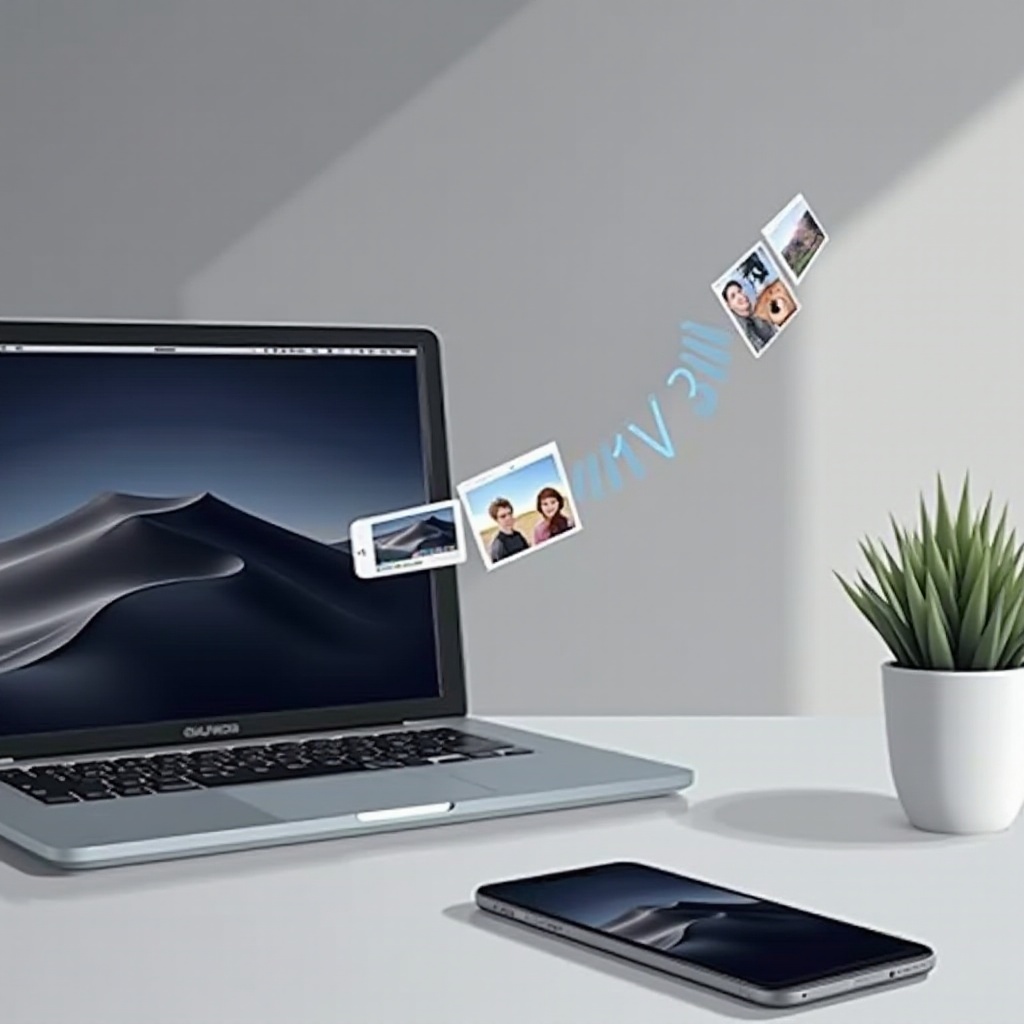
AirDrop omogućava brze, bežične prenose fotografija između Apple uređaja, idealno za brzo deljenje medija bez kablova.
- Kako omogućiti AirDrop na oba uređaja
- Uključite Bluetooth i Wi-Fi na oba uređaja.
- Na MacBook-u, otvorite Finder i izaberite ‘AirDrop’.
- Podesite dozvole za deljenje na ‘Everyone’ kako bi se osigurala povezanost.
-
Aktivirajte AirDrop na iPhone-u kroz Control Center.
-
Najbolje prakse za efikasno korišćenje AirDrop-a
- Držite uređaje blizu kako biste održali pouzdanu vezu.
- Redovno ažurirajte uređaje za poboljšanje performansi AirDrop-a.
AirDrop je odličan za brze prenose, iako dodatna rešenja mogu ponuditi više funkcija za veće biblioteke fotografija.
Istraživanje aplikacija trećih strana
Aplikacije trećih strana kao što su Google Photos pružaju dodatne mogućnosti skladištenja i sinhronizacije izvan iCloud-a za praktično upravljanje fotografijama.
- Pregled popularnih aplikacija trećih strana
- Google Photos
- Dropbox
-
Amazon Photos
-
Koraci za korišćenje Google Photos za sinhronizaciju
- Instalirajte Google Photos na oba uređaja.
- Prijavite se pomoću vašeg Google naloga.
- Otpremite fotografije sa vašeg MacBook-a u Google Photos.
-
Pristupite ovim fotografijama direktno na vašem iPhone-u.
-
Problemi bezbednosti podataka i privatnosti
- Redovno proveravajte i ažurirajte postavke privatnosti u aplikacijama.
- Razumite uslove i odredbe skladištenja fotografija.
Istraživanje ovih aplikacija proširuje potencijal skladištenja fotografija i pruža korisnu alternativu za efikasnu sinhronizaciju.
Zaključak
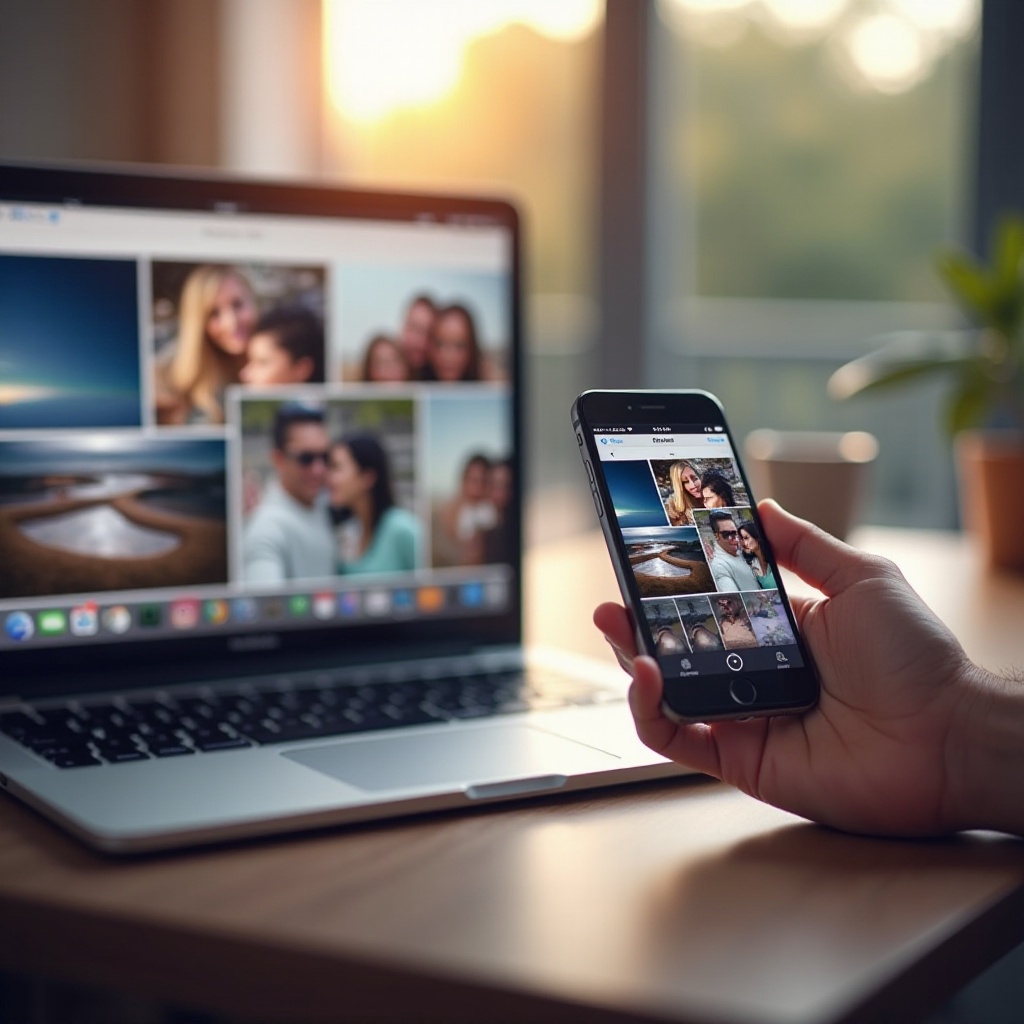
Sinhronizacija fotografija između vašeg MacBook-a i iPhone-a je laka uz razne dostupne metode. Bilo da koristite besprekornu uslugu iCloud-a ili se odlučujete za ručne prenose putem Finder-a, svaka metoda nudi različite prednosti. Poznavanje kako svaka funkcioniše omogućava vam efikasno upravljanje vašom bibliotekom fotografija. Uz ove opcije, možete osigurati da su vaše dragocene uspomene uvek dostupne na svim vašim uređajima.
Često postavljana pitanja
Zašto ne mogu da vidim svoje fotografije na iPhone-u nakon sinhronizacije?
Uverite se da je iCloud Photos omogućen na oba uređaja i proverite da li su prijavljeni sa istim Apple ID-jem.
Koliko iCloud memorije je potrebno za sinhronizaciju fotografija?
Preporučuje se da redovno upravljate prostorom ili nadogradite svoj iCloud plan kako biste obezbedili dovoljno memorije za fotografije.
Postoje li ograničenja prilikom korišćenja AirDrop-a za transfer fotografija?
AirDrop zahteva da oba uređaja budu u blizini, a problemi se mogu pojaviti ako uređaji nisu ažurirani.