Uvod
Prenošenje fotografija između MacBook-ova ne mora biti naporno. Uz prave metode, možete brzo i bezbedno prebaciti svoje dragocene fotografije, bilo da nadograđujete uređaj ili delite medije. Ovaj sveobuhvatni vodič opisuje efikasne načine za prenos fotografija, uključujući AirDrop, iCloud Photos i druge praktične tehnike. Uronimo u detalje prenosa fotografija sa jednog MacBook-a na drugi.
Korišćenje AirDrop-a za brze prenose fotografija
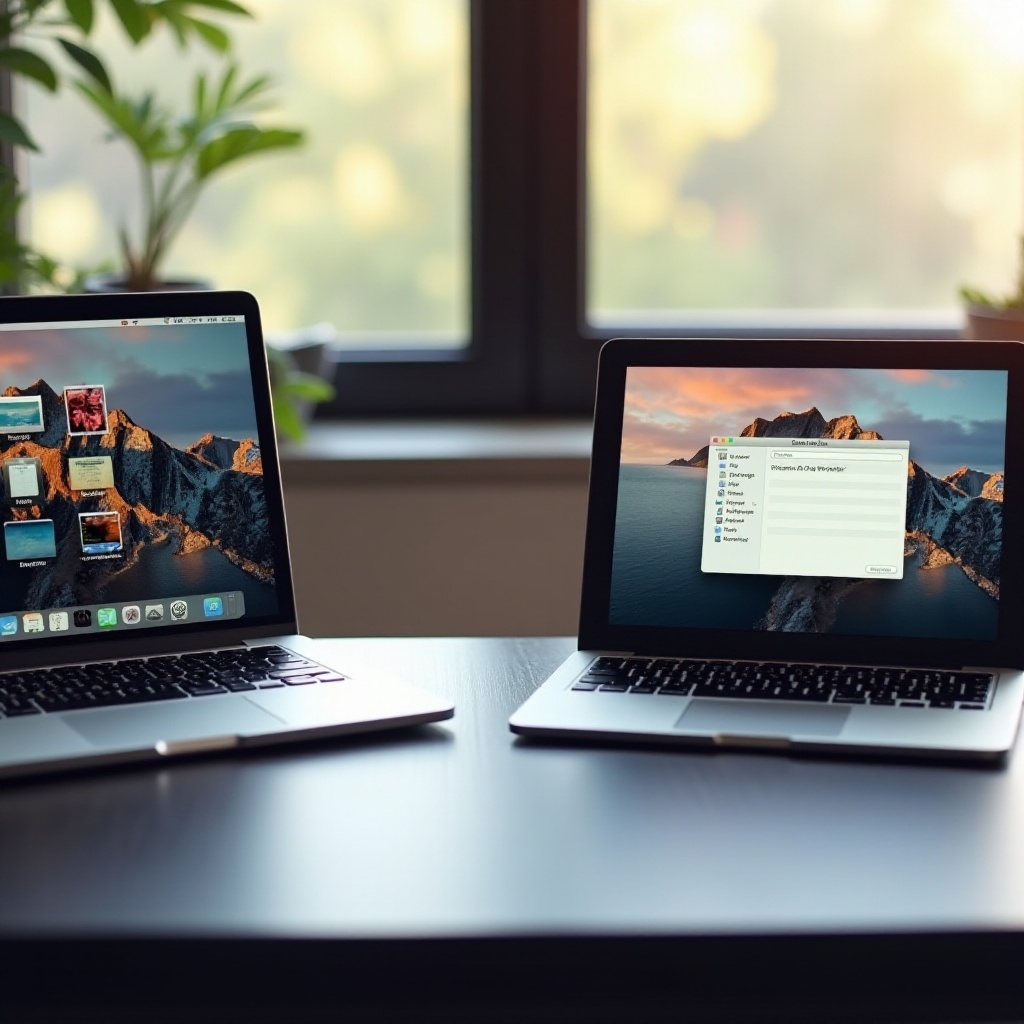
AirDrop nudi besprekornu metodu za bežični prenos fotografija između MacBook-ova. To je brza i pouzdana opcija specifično dizajnirana za Apple uređaje.
Šta je AirDrop?
AirDrop je Apple funkcija koja koristi i Bluetooth i Wi-Fi za olakšavanje direktnog i sigurnog prenosa fajlova između uređaja.
Vodič korak po korak za korišćenje AirDrop-a:
- Otvorite Finder na oba MacBook-a.
- Kliknite na AirDrop u bočnoj traci.
- Osigurajte da su Bluetooth i Wi-Fi aktivni na oba uređaja.
- U aplikaciji Photos na izvornom MacBook-u izaberite fotografije za prenos i kliknite na ‘Share’.
- Izaberite AirDrop i odaberite ciljnu MacBook.
- Prihvatite poziv za prenos na prijemnom MacBook-u.
Rešavanje uobičajenih problema sa AirDrop-om:
Osigurajte da su oba uređaja postavljena da budu otkrivena u AirDrop podešavanjima. Ako problemi i dalje postoje, restartujte Bluetooth, Wi-Fi ili oba uređaja i proverite blizinu za stabilnu vezu.
AirDrop je idealan za brze prenose, ali nije jedino rešenje. Za one koji preferiraju skladištenje u oblaku, iCloud Photos je održiva opcija.

Prenošenje fotografija sa iCloud-om
iCloud Photos pruža metodu zasnovanu na oblaku za sinhronizaciju i prenos fotografija besprekorno između MacBook-ova.
Razumevanje iCloud Photos
iCloud Photos čuva celu vašu foto biblioteku u oblaku, dostupnu sa bilo kog povezanog Apple uređaja.
Postavljanje iCloud Photos na MacBook-ovima:
- Otvorite System Preferences na oba MacBook-a.
- Kliknite na ‘iCloud’ i prijavite se sa svojim Apple ID-jem.
- Proverite ‘Photos’ da omogućite iCloud sinhronizaciju.
- U aplikaciji Photos, idite na Preferences > iCloud.
- Omogućite iCloud Photos da počnete sa sinhronizacijom vaše biblioteke.
Upravljanje i organizacija fotografija u iCloud-u:
Sa iCloud Photos, svaka fotografija dodata u jedan MacBook automatski se sinhronizuje sa drugim. Možete organizovati fotografije u albume, uređivati ih i upravljati skladištem efikasno.
Iako je iCloud sveobuhvatan, postoje korisnici koji preferiraju fizička skladišna rešenja za više kontrole.
Rešenja za eksterno skladištenje za prenos fotografija
Eksterni uređaji nude pouzdanu alternativu za korisnike koji preferiraju offline prenose fotografija.
Pregled opcija eksternog skladištenja
USB fleš diskovi i eksterni tvrdi diskovi omogućavaju direktni prenos fajlova sa bržim brzinama i većim kapacitetima.
Prenošenje fotografija koristeći eksterni disk:
- Povežite disk sa izvorni MacBook.
- Izaberite i prevucite fotografije iz aplikacije Photos u folder na disku u Finder-u.
- Bezbrižno izbaci disk i poveži ga sa ciljni MacBook.
- Kopirajte fotografije u aplikaciju Photos ili folder na novom uređaju.
Prednosti i razmatranja eksternog skladištenja:
Fizičko skladište osigurava da podaci ostanu pod vašom kontrolom, bez potrebe za internetom. Međutim, uvek rukujte diskovima pažljivo da sprečite gubitak podataka.
Ako tražite više fleksibilnosti, dodatne metode nude raznovrsne funkcije koje odgovaraju vašim potrebama.
Dodatne metode za prenos fotografija
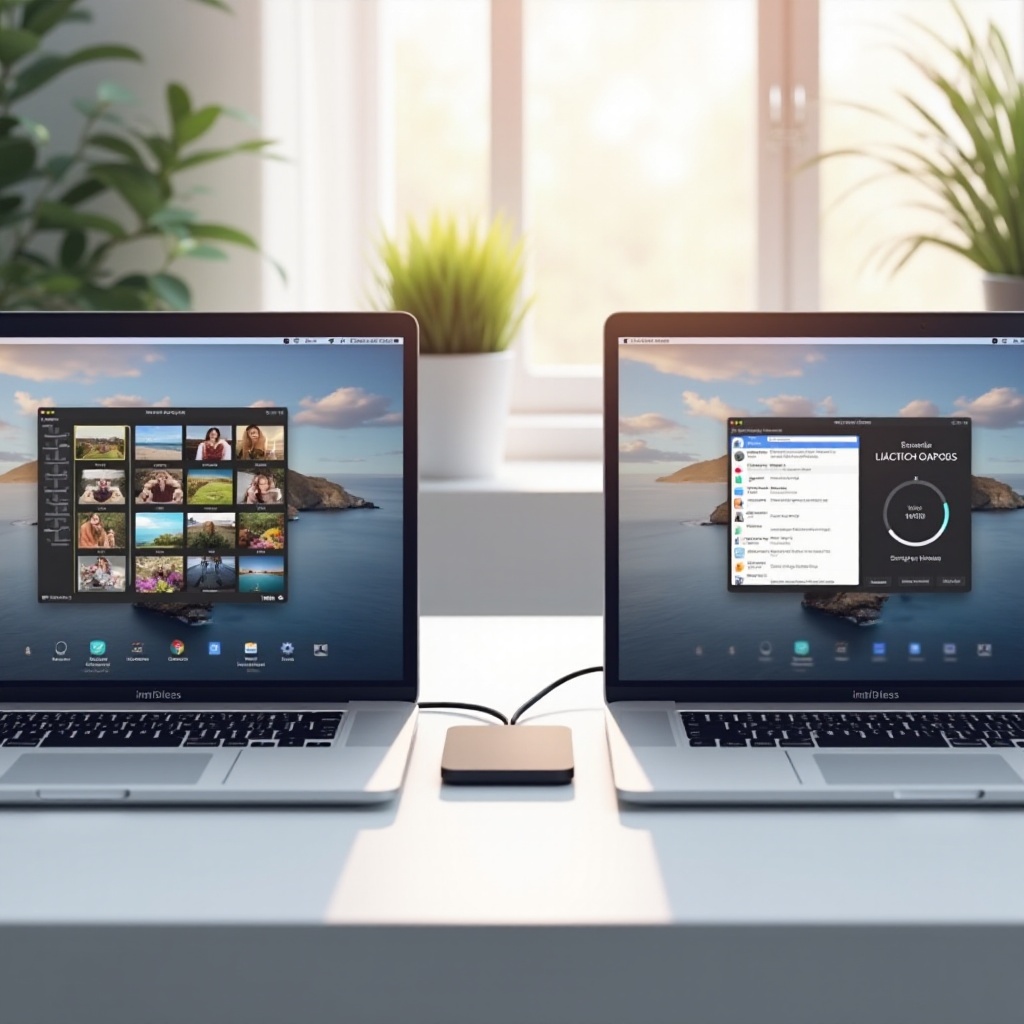
Proširivanje preko osnovnih prenosa, istražite alternativne alate i strategije koje mogu optimizovati vaš tok rada za prenos fotografija.
Aplikacije trećih strana za prenos fotografija
Nekoliko aplikacija nudi specijalizovane funkcije za upravljanje i prenos fotografija između MacBook-ova. Aplikacije kao PhotoSync i Transmute pružaju intuitivne interfejse i poboljšane mogućnosti.
Istraživanje opcija Bluetooth i Wi-Fi Direct
Iako manje uobičajena za masovne prenose, Bluetooth i Wi-Fi Direct nude jednostavna rešenja za male setove fotografija. Omogućite Bluetooth deljenje ili Wi-Fi hotspot za direktne povezivanja uređaja.
Ove metode, zajedno sa osnovnim strategijama, pružaju raznovrsne opcije za efikasan i siguran prenos vaših fotografija.
Zaključak
Zaključno, prenošenje fotografija između MacBook-ova može se glatko ostvariti izborom metode koja najbolje odgovara vašim okolnostima. Bilo da odaberete bežičnu lakoću AirDrop-a, integraciju u oblak iCloud-a, ili praktičan pristup eksternom skladištenju, sve opcije služe za zaštitu i prenos vaših dragocenih uspomena bez napora. Prilagodite strategiju vašim preferencijama za optimalne rezultate.
Često postavljana pitanja
Zašto moje fotografije neće da se prenesu pomoću AirDrop-a?
Uverite se da su oba uređaja vidljiva i da imaju najnovija ažuriranja. Uređaji takođe trebaju biti dovoljno blizu da održe stabilnu vezu.
Koliko iCloud prostora za skladištenje mi je potrebno za prenos fotografija?
Potrebni prostor varira u zavisnosti od veličine vaše biblioteke. Razmislite o nadogradnji na 50GB, 200GB ili 2TB, u zavisnosti od vaših potreba.
Mogu li da prenesem fotografije između MacBook-ova bez interneta?
Da, koristite AirDrop za direktne bežične prenose ili spoljne uređaje kao što su USB drajvovi za prenos bez pristupa internetu.