Увод
iPad нуди робустне могућности за скенирање и чување докумената, што га чини виталним алатом за личну и професионалну употребу. Знање где се тачно налазе ваши скенирани документи на iPad-у је од суштинског значаја за ефикасно управљање датотекама. Овај свеобухватни водич истражује локације за складиштење, технике за организовање ових датотека, синхронизацију на свим уређајима и решавање било којих проблема који се могу појавити.
Разумевање складиштења на iPad-у
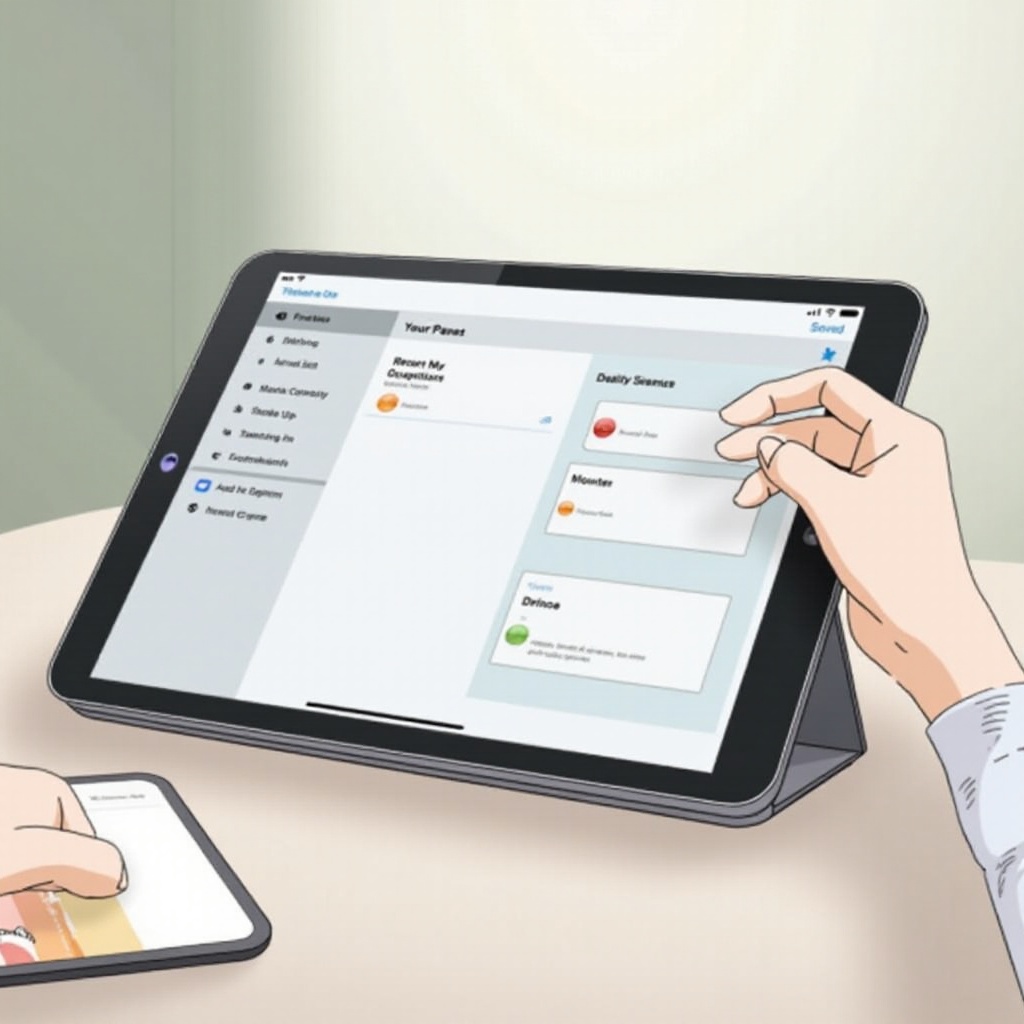
Схватање како iPad управља складиштењем је кључно за ефикасно проналажење и руковање скенираним документима. iOS користи апликацију Фајлови као централни хаб за управљање датотекама, пружајући лак приступ локалним и облачним опцијама складиштења. Различите апликације за скенирање могу имати јединствена подешавања, што утиче на место где се ваши скенирани фајлови иницијално смештају, тако да упознавање са тим може побољшати ваш радни ток.
Преглед управљања датотекама на iOS
Апликација Фајлови на iOS је дизајнирана да буде интуитивна, омогућавајући корисницима да лако управљају својом документацијом. Добро се интегрише са облачним сервисима као што је iCloud, омогућавајући корисницима да управљају и приступају документима беспрекорно. Разумевање како овај систем функционише је први корак у ефикасном управљању документацијом.
Апликације за скенирање и њихова подешавања
Различите апликације за скенирање имају различита подешавања складиштења, што утиче на почетну локацију складиштења на вашем уређају. Неке могу складиштити скенове директно у Сликама или Фајловима, док друге нуде подешавања за прилагођавање где се документи чувају. Проверавањем ових преференција можете осигурати да се ваши фајлови складиште у складу са вашим потребама.
Са разумевањем складиштења, следећи корак је проналажење ваших скенираних докумената.
Лоцирање скенираних докумената
Након скенирања докумената, важно је знати где су сачувани како бисте могли брзо приступити њима. Локације складиштења могу зависити од подразумеваних подешавања и специфичне конфигурације апликације.
Подразумеване локације складиштења
Генерално, скенирани документи се чувају у одређеном директоријуму унутар апликације Фајлови, као што су „Документи“ или „Преузимања“, диктирани подразумеваним подешавањима апликације. Проверите ова места прво када тражите своје фајлове.
Коришћење апликације Фајлови
Пронађите скениране документе тако што ћете покренути апликацију Фајлови, где се фолдери лако крећу са уграђеном функцијом претраге. Претражите фајлове по имену или типу да брзо пронађете потребне скениране документе.
Пронађивање ваших скенираних докумената помаже у успостављању ефикасних организационих пракси.
Организовање и управљање скенираним документима
Када су ваши скенирани документи лако доступни, њихово организовање ефикасно штеди време и повећава продуктивност. Логични системи фајлова и ознаке могу поједноставити ваш радни ток.
Технике организовања фајлова
Организујте своје документе у фасцикле специфичне за тему или пројектна директорије са јасним именима за сваку фасциклу. Ово помаже брзом повлачењу и одржава ваш дигитални радни простор уредним.
Коришћење фасцикли и ознака
Примените ознаке на фајлове као додатни слој претраживости. Ознаке су погодне за груписање повезаних докумената без физичког премештања. Овај метод је ефикасан за управљање великим количинама података.
Организовани фајлови олакшавају лаку синхронизацију и дељење на свим уређајима.

Опције синхронизације и дељења
Са добро организованим документима, дељење и синхронизација на свим уређајима постају једноставан задатак, побољшавајући колаборативне напоре и осигуравајући приступ.
Интеграција са iCloud-ом
Омогућите iCloud за беспрекоран приступ скенираним документима на Apple уређајима. Ово држи ваше фајлове сигурно и лако доступне са различитих локација, пружајући вам душевни мир у погледу безбедности фајлова.
Ефикасне праксе дељења
Делите документе директно са iPad-а путем е-поште, порука или облачних платформи, осигуравајући да примаоци могу приступити фајловима у жељеним форматима. Користите подешавања дељења у апликацији Фајлови како бисте поједноставили овај процес.
Док се синхронизација и дељење поједностављују, решавање проблема осигурава безбедност и доступност фајлова.
Решавање проблема и савети
Повремено, могу се појавити проблеми са складиштењем или доступношћу фајлова. Знање како да решите ове проблеме одржава ефикасност у управљању документима.
Уобичајени проблеми са складиштењем
Проблеми као што су грешке у синхронизацији или изгубљени фајлови могу се појавити. Редовно ажурирање апликација за правилно функционисање и проверавање iCloud подешавања могу решити многе од ових проблема. Осигурајте довољно простора за складиштење како бисте спречили неуспехе.
Опоравак изгубљених фајлова
Ако документи нестају, користите функцију претраге апликације Фајлови да их пронађете. За фајлове сачуване у облаку, проверите резервну фасциклу облачног сервиса. Спроведите рутинске резервне копије да ублажите ризике губитка фајлова.
Савети за решавање проблема чине ваш систем управљања документима поузданим, затварајући круг ефикасног руковања фајловима.
Закључак
Ефикасно управљање скенираним документима на iPad-у укључује знање где су сачувани, њихово добро организовање, синхронизацију на уређајима и решавање било којих проблема са складиштењем који се појављују. Пратећи овај водич, можете у потпуности искористити свој iPad, одржавајући рационализован радни ток који интегрише управљање документима беспрекорно у ваше дневне задатке.
Često postavljana pitanja
Kako da promenim podrazumevanu lokaciju za skladištenje skeniranih dokumenata na svom iPad-u?
Idite na postavke aplikacije za skeniranje da prilagodite podrazumevane putanje skladištenja, usmeravajući fajlove ka prilagođenim folderima u aplikaciji Files.
Da li mogu da pristupim skeniranim dokumentima sa drugih uređaja?
Da, omogućite iCloud skladištenje za besprekornu sinhronizaciju, omogućavajući pristup skeniranim dokumentima sa bilo kog sinhronizovanog Apple uređaja.
Šta da radim ako ne mogu da pronađem svoje skenirane dokumente u aplikaciji Files?
Koristite funkciju pretrage unutar aplikacije Files da locirate fajlove po imenu ili tipu; potvrdite postavke skladištenja da biste osigurali da su putanje za čuvanje ispravno konfigurirane.