مقدمة
قد يبدو توصيل مشغل DVD بـ MacBook Air تحديًا بسبب التصميم النحيف للجهاز، والذي يخلو من محرك DVD مدمج. على الرغم من ثورة البث الرقمي، لا تزال DVD جزءًا قيمًا من العديد من المجموعات. سواء كانت DVD تحتوي على ذكريات ثمينة أو بيانات مهمة، فإنه يمكن الوصول إليها على جهاز MacBook Air بخطوات بسيطة. يستعرض هذا الدليل الحلول للاستمتاع بمجموعتك من DVDs، بما في ذلك المعدات الضرورية وخيارات البرمجيات والبدائل الرقمية المناسبة.
فهم مشكلات التوافق
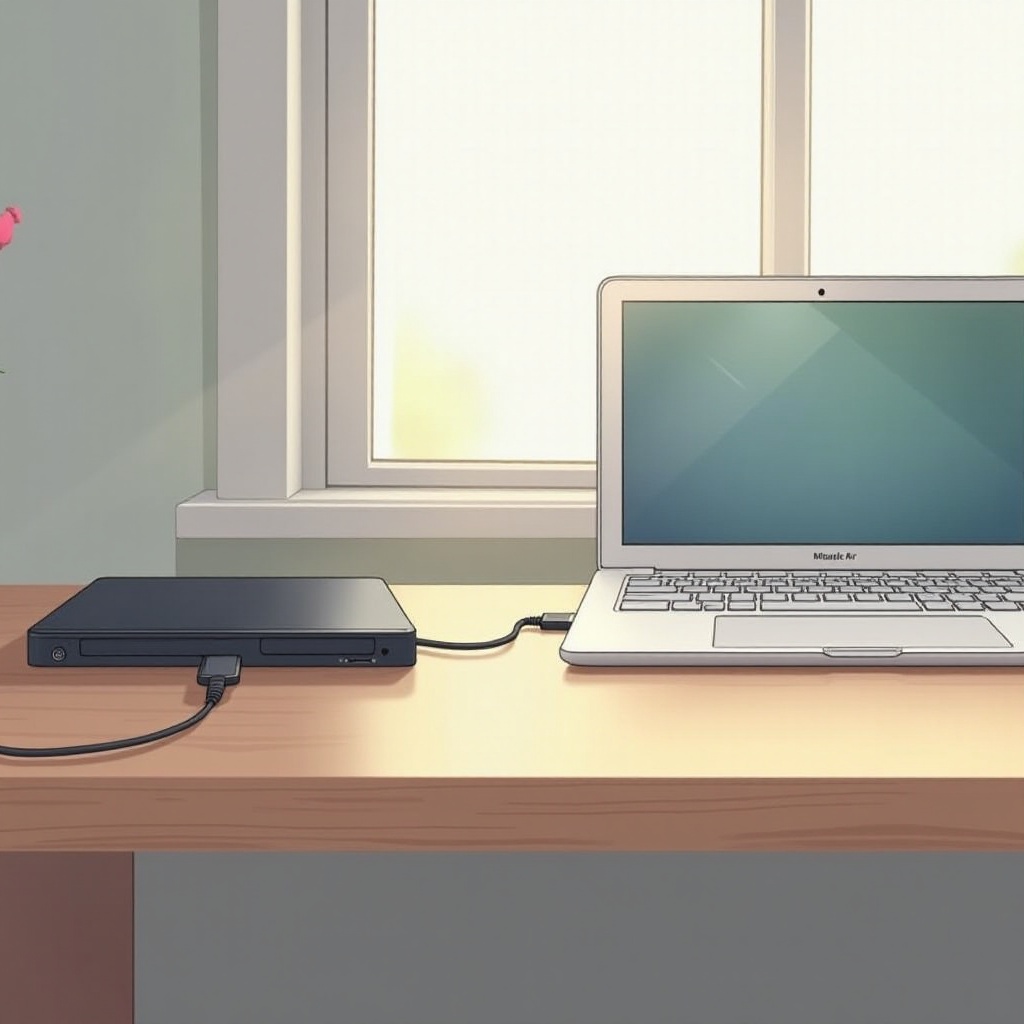
يشرح التركيز على قابلية النقل لجهاز MacBook Air غياب محرك DVD مدمج. وعليه، يصبح استخدام المحركات الخارجية أمرًا أساسيًا لتشغيل DVD. إن الوعي بالتوافق هو المفتاح:
– تصميم MacBook Air يفضل الشكل الأنيق والخفيف الوزن، متجنبًا بعض المكونات، مثل محركات DVD المدمجة.
– تحقيق التوافق بين مشغلات DVD الخارجية وMacBook Air يتضمن اختيار المحركات التي تدعم أنظمة macOS وتوصيل USB.
يساعدك فهم هذه المعرفة في تحديد المعدات اللازمة لتشغيل DVD على جهاز الماك الخاص بك.
المعدات المطلوبة للتوصيل
توجهنا معرفة التوافق إلى الخطوة التالية: تجميع المعدات المناسبة لتوصيل مشغل DVD بـ MacBook Air الخاص بك. يقدم السوق عدة خيارات:
– محركات DVD الخارجية الموصى بها: اختر المحركات المعروفة بسرعتها وموثوقيتها، مثل SuperDrive من أبل، ونماذج ASUS وLG.
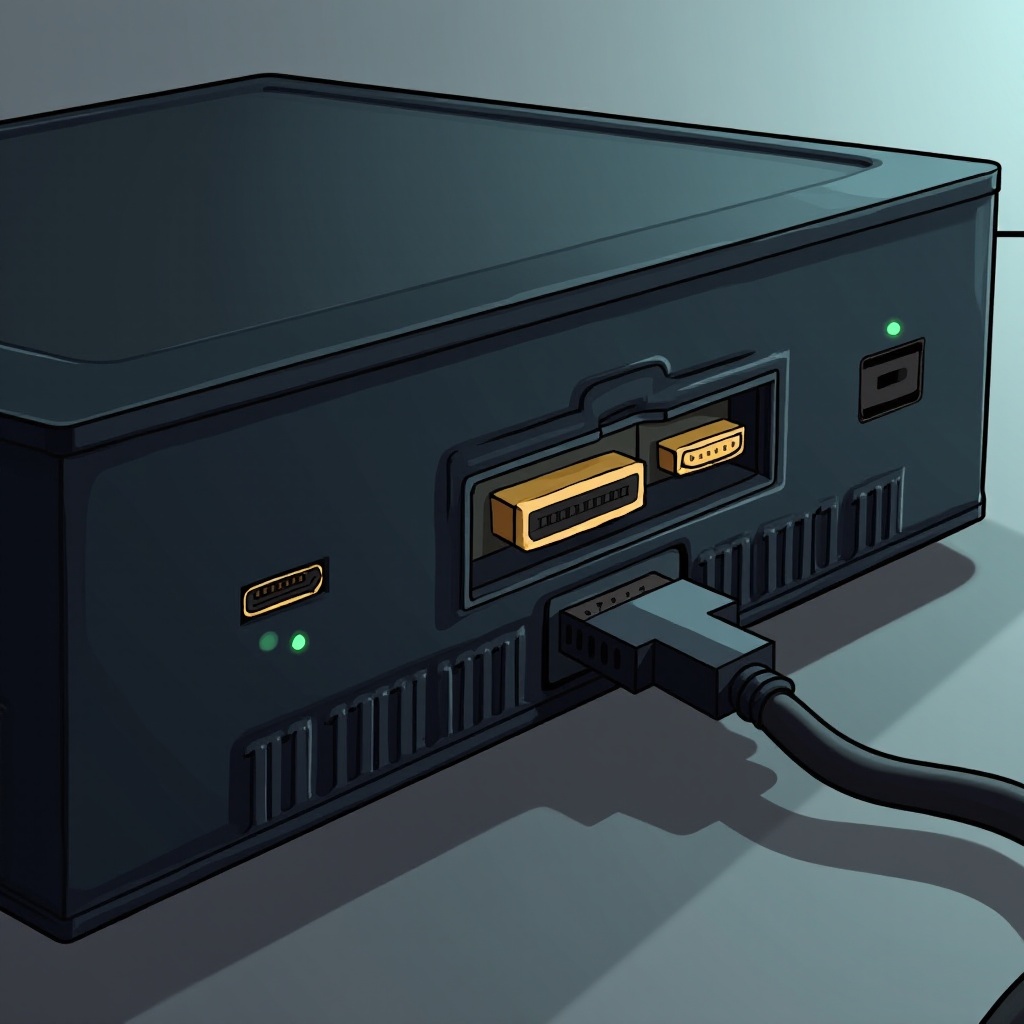
– الكابلات والمحولات اللازمة: كابلات USB 3.0 لضمان نقل البيانات بسرعة. لأحدث موديلات MacBook Air، احصل على محولات USB-C جاهزة.
مع وجود المعدات في يدك، يمكنك الانتقال إلى عملية التوصيل الفني.
دليل الاتصال خطوة بخطوة
الآن وقد أصبحت معداتك جاهزة، دعونا نمر عبر الخطوات لتوصيل مشغل DVD:
1. توصيل مشغل DVD خارجي عبر USB:
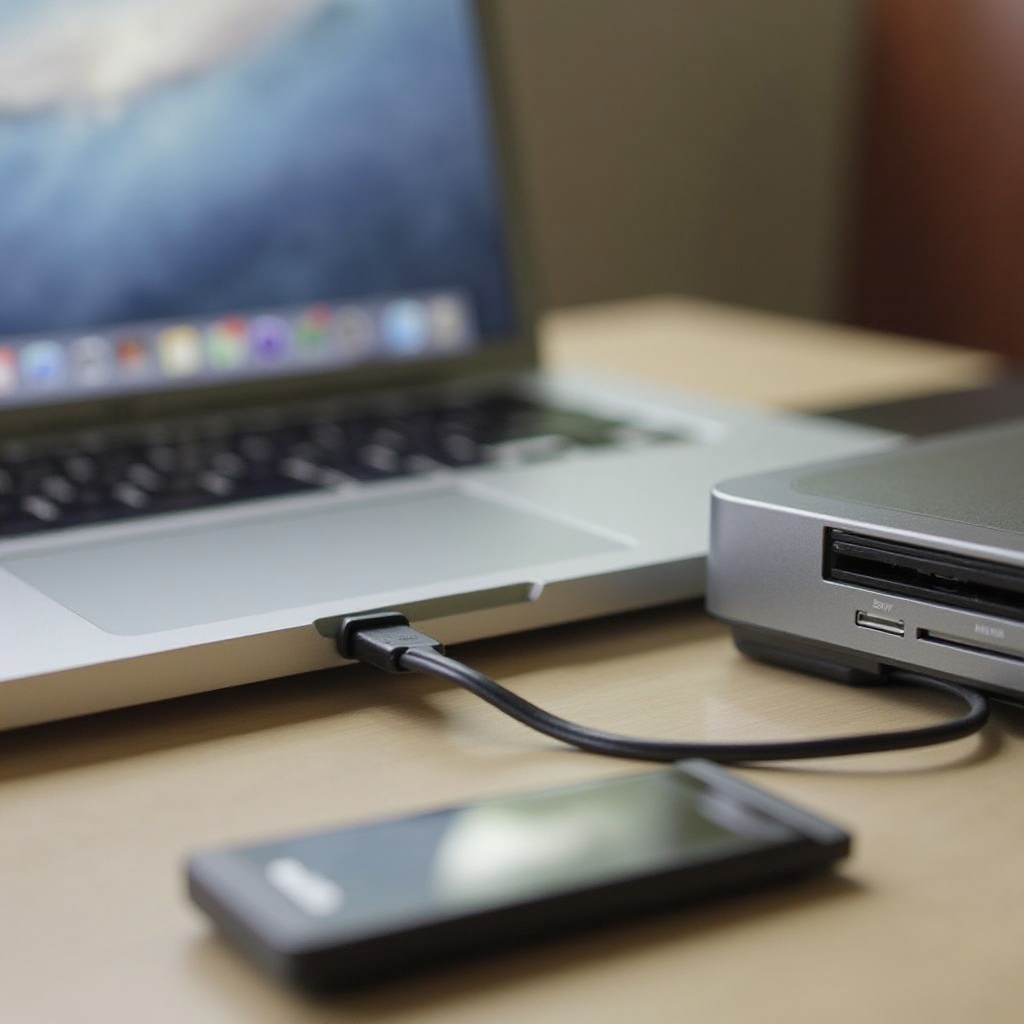
– قم بتوصيل مشغل DVD بمنفذ USB. استخدم محولاً إذا كانت لديك منافذ USB-C في الـ MacBook الخاص بك.
– يجب أن يكتشف الماك الجهاز تلقائيًا. إذا لم يكن كذلك، حاول إعادة التشغيل وفحص الاتصالات.
2. استكشاف المشكلات الشائعة وحلها:
– تحقق من الكابلات غير المؤمنة أو حاول منافذ USB مختلفة.
– قم بتحديث نظام التشغيل الخاص بالماك لضمان دعمه للأجهزة المتصلة.
تحقيق اتصال ناجح يمهد الطريق للبرامج لتمكين تشغيل DVD.
البرمجيات لتشغيل DVD على MacBook Air
لمشاهدة DVD على MacBook Air الخاص بك، تحتاج إلى برنامج قوي قادر على التعامل مع بيانات DVD:
– أفضل خيارات البرمجيات لتشغيل DVD: VLC Media Player يتميز بالتوافق مع تنسيقات متعددة وسهولة الاستخدام.
– إعداد واستخدام VLC Media Player: قم بتنزيل VLC من موقعه الرسمي، ثم افتح التطبيق للوصول إلى خيارات الوسائط لتشغيل DVD.
استخدام برامج فعالة مثل VLC يضمن تشغيل سلس، مما يفتح مجموعتك من DVDs بالكامل.
البدائل لمشاهدة DVD
على الرغم من أنه يمكنك الاستمتاع بـ DVD من خلال الطرق التقليدية، فكر في البدائل الرقمية للراحة:
– نسخ رقمية وخدمات البث: توفر المنصات مثل iTunes وNetflix مكتبات واسعة، مما يزيل الحاجة إلى الوسائط المادية.
– رقمنة الـ DVDs للـ MacBook Air: استخدم تطبيقات مثل HandBrake لتحويل DVD إلى ملفات رقمية موجودة على الـ Mac الخاص بك.
توفر البدائل الرقمية السهولة وتوفير المساحة، مما يضمن بقاء الوسائط قابلة للوصول.
الخاتمة
مع المعدات والبرمجيات الصحيحة، يصبح توصيل مشغل DVD بـ MacBook Air الخاص بك أمرًا يمكن إدارته. فهم التوافق، اختيار المحركات المناسبة، واستخدام أدوات التشغيل الموثوقة مثل VLC يخلق عملية سلسة. بينما توفر البدائل الرقمية وسائل الراحة الحديثة، فإن الحفاظ على الوصول إلى الوسائط المادية يثري خبرتك وتفاعلك التقني.
الأسئلة الشائعة
هل يمكنني استخدام أي مشغل DVD خارجي مع جهاز MacBook Air الخاص بي؟
نعم، طالما أنه يدعم الاتصال عبر USB وهو متوافق مع macOS.
ما هو أفضل برنامج لتشغيل أقراص DVD على جهاز MacBook Air؟
يعتبر VLC Media Player الخيار الأكثر تنوعًا وسهولة بالاستخدام.
هل هناك طرق بديلة لمشاهدة أقراص DVD بدون مشغل DVD؟
فكر في النسخ الرقمية وخدمات البث للوصول السهل بدون أقراص فعلية.