المقدمة
يوفر مدير المسرح على أجهزة iPad تجربة متعددة المهام فريدة، مما يسمح للمستخدمين بالتعامل مع مهام متعددة بسلاسة. ومع ذلك، قد لا يكون مثاليًا للجميع. قد يجد بعض المستخدمين تعديل هذه الميزة يحسن تجربتهم العامة مع iPad. إذا كنت قد وجدت أنه لا يتماشى مع عادات استخدامك أو إذا كنت تفضل نهجًا أكثر بساطة، فقد حان الوقت للنظر في إيقافها. يغطي هذا الدليل كل خطوة لمساعدتك في تخصيص جهاز iPad وفقًا لتفضيلاتك.
ما هو مدير المسرح على iPad؟
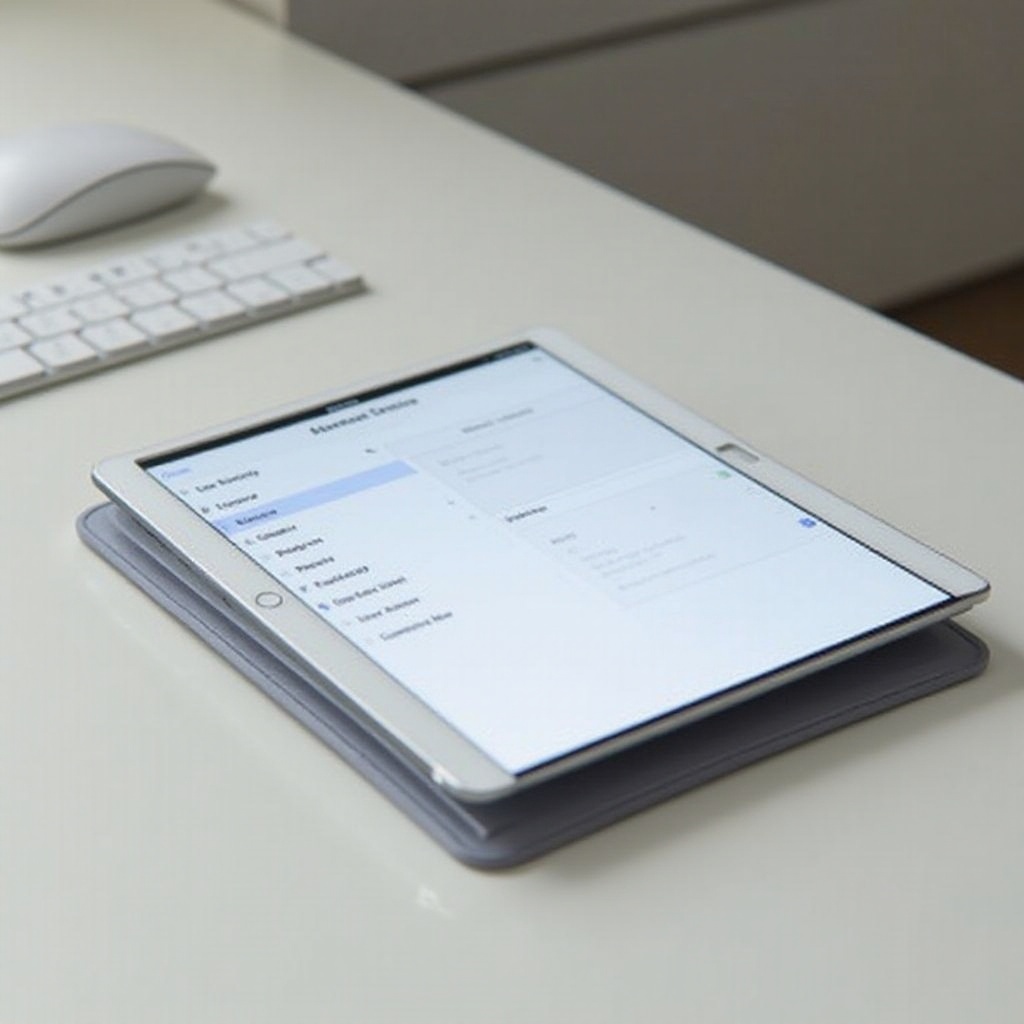
قامت Apple بتقديم مدير المسرح لتزويد أجهزة iPad بتجربة متعددة المهام تشبه سطح المكتب. يدعم فتح عدة تطبيقات وتغيير حجم النوافذ للحصول على مساحة عمل أكثر تنظيماً. مع مدير المسرح، يصبح التبديل بين المهام سلسًا، مما يوفر واجهة نظيفة حيث لا تتداخل أنشطتك.
يدعم مدير المسرح نماذج معينة من iPad مع إصدارات iOS من iPadOS 16 فصاعدًا. يمكن أن تتعامل نماذج مثل iPad Pro الحالي ووحدات عالية القوة الأخرى مع الطلبات المتعددة المهام التي يفرضها مدير المسرح. معرفة توافق جهازك يمكن أن يلغي أي افتراضات حول الميزات المفقودة.
لماذا قد ترغب في إيقاف تشغيل مدير المسرح
لم يشعر مدير المسرح بالرضا لجميع مستخدمي iPad. بالنسبة للكثيرين، قد تكون عملياته مرهقة، خاصة لأولئك الجدد على المهام المتعددة المعقدة. إذا كانت العروض التقليدية تتوافق أكثر مع عاداتك، فإن إيقاف تشغيل مدير المسرح يعود بواجهة جهازك إلى صيغة أبسط.
علاوة على ذلك، قد يؤدي مدير المسرح إلى زيادة استنزاف البطارية بسبب الحمل المعالج الكثيف. غالبًا ما يقدم المستخدمون الذين يركزون على الأنشطة الأحادية المهام ردود فعل حول تفضيلهم للواجهات الأقل تطلبًا. إن الاستخدام الذكي يعني معرفة متى لا تستفيد الميزات بالضرورة من سير عملك — إيقاف تشغيل مدير المسرح يمكن أن ينظف تجربتك ويوفر الطاقة.
كيفية إيقاف تشغيل مدير المسرح على جهاز iPad الخاص بك
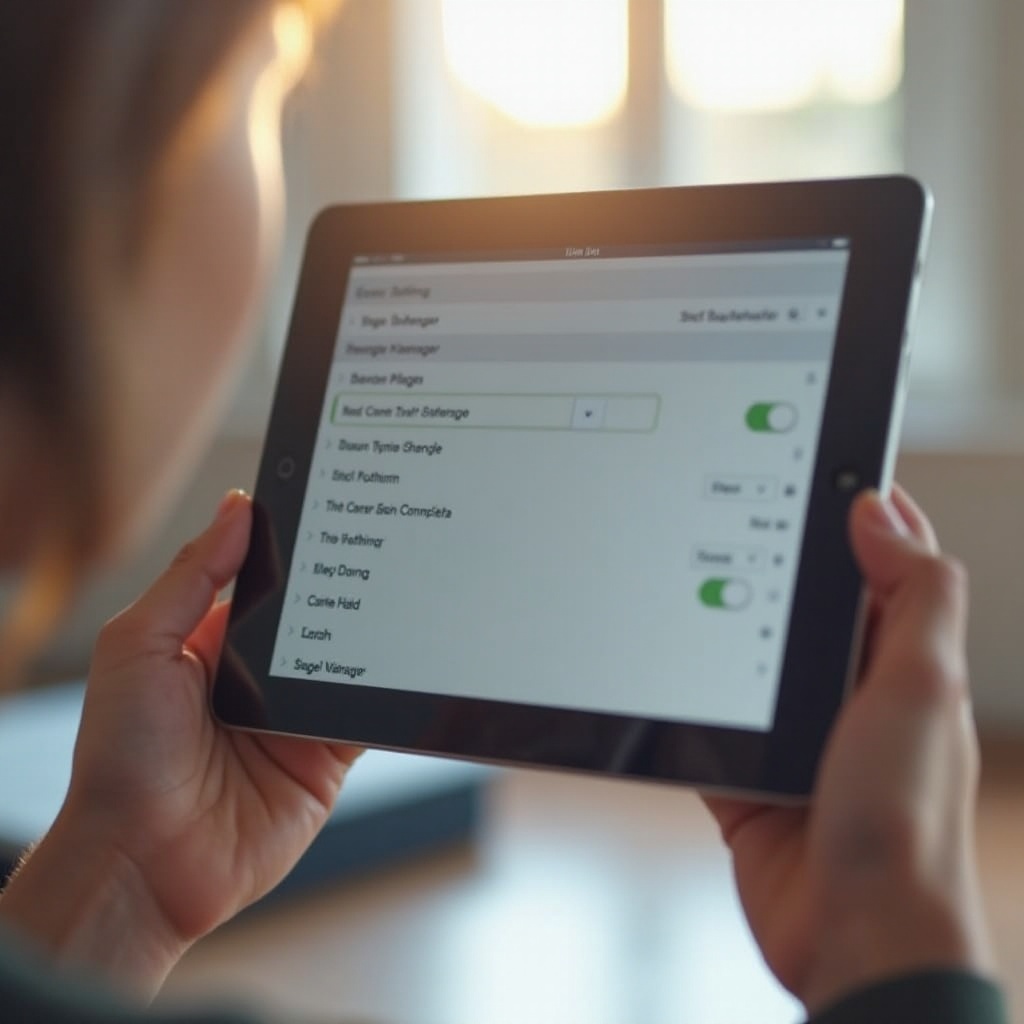
إيقاف تشغيل مدير المسرح بسيط، مما يضمن أنك تقضي المزيد من الوقت في ما يهم. اتبع هذه التعليمات:
- افتح “الإعدادات” على جهاز iPad الخاص بك.
- انتقل إلى “الشاشة الرئيسية والقاعدة” واخترها.
- تحت “الشاشة الرئيسية والقاعدة”، اضغط على “المهام المتعددة”.
- قم بتعطيل “استخدام مدير المسرح على هذا iPad” عن طريق تحويله إلى وضع الإيقاف.
إذا لم تكن الخيارات مرئية بوضوح، تأكد من تحديث جهاز iPad إلى أحدث إصدار متوافق مع iPadOS. يمكن في كثير من الأحيان حل المشكلات عن طريق إعادة تشغيل جهازك أو تحديث البرمجيات. بالنسبة للمشكلات المستمرة، يمكن أن يوفر التحقق مع دعم Apple رؤى إضافية.
البدائل لاستخدام مدير المسرح
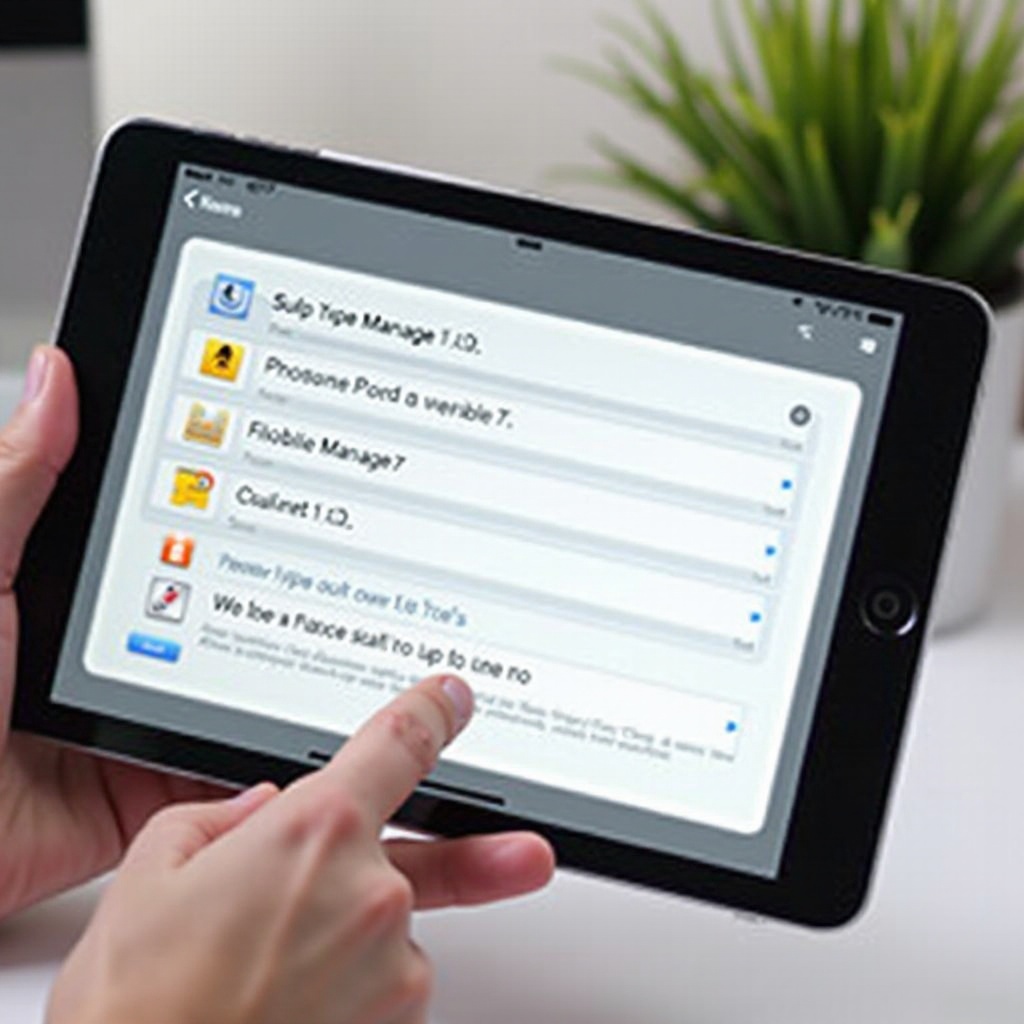
مدير المسرح ليس الحل الوحيد للمهام المتعددة على أجهزة iPad. فكر في هذه البدائل الفعالة:
-
العرض المنقسم: استخدم تطبيقين في نفس الوقت، وقسم شاشتك للمقارنات المباشرة. افتح تطبيقًا، واسحب آخر من القاعدة، وضعهما جنبًا إلى جنب.
-
السحب: مثالي لتطبيقات الرجوع دون ترك أخرى. قم بسحب تطبيق فوق الحالي لاسترجاع المعلومات سريعًا.
-
الصورة داخل صورة (PiP): رائع لمهام الفيديو المتعددة، يسمح بتشغيل الفيديوهات على استخدامات التطبيقات الأخرى.
استكشاف تطبيقات الإنتاجية يوفر أيضًا طرق متعددة المهام متنوعة. تطبيقات مثل Notability وGoodNotes أو مجموعة Microsoft Office يمكن أن تعكس الإنتاجية دون التعقيدات التي ينطوي عليها مدير المسرح. اختيار البدائل يمكن أن يوفر نتائج فعالة بدون التضحية بعمر البطارية أو الأداء.
نصائح لتحسين المهام المتعددة على أجهزة iPad
بمجرد أن تقرر كيفية إعداد جهاز iPad الخاص بك، تأكد من تحقيق أقصى استفادة من خلال ضبط الإعدادات التي تجعل المهام متعددة سهلة:
-
تخصيص القاعدة: قم بوضع التطبيقات التي يتم الوصول إليها بشكل متكرر على القاعدة للتنقل السريع.
-
تكوين مركز التحكم: قم بتعيين اختصارات في مركز التحكم، مما يجعل الوظائف الأساسية قابلة للوصول في لمحة.
-
إدارة الإشعارات: تبسيط الإشعارات لتجنب الانقطاعات خلال الجلسات المكثفة في العمل.
أجهزة iPad متنوعة، لكن فهم قدراتها مع التطبيقات والإعدادات المتخصصة يمكن أن يرفع من الكفاءة. بناء إعداد شخصي يلائم استخدام جهازك للحصول على إنتاجية مثلى.
الخاتمة
يتضمن العثور على الإعداد المناسب لجهاز iPad توافق متطلباتك مع الميزات المناسبة. يمكن أن يقدم مدير المسرح مهام متعددة متقدمة، لكن ليس جميع المستخدمين بحاجة إلى مستوى التحكم الخاص به. إيقاف تشغيله يمكن أن يوفر واجهة أبسط ويوفر البطارية — عوامل قد تكون مناسبة أكثر لطريقة عملك المفضلة.
خذ وقتًا لاستكشاف الميزات المتاحة والبحث عن الحلول الخارجية لتحسين تجربتك. إنشاء إعداد يتوافق مع احتياجاتك يمكن أن يعزز بشكل كبير من فائدة جهاز iPad الخاص بك ومن رضاك العام.
الأسئلة المتكررة
هل يمكنني إعادة تشغيل مدير المسرح إذا لزم الأمر؟
نعم، يمكنك إعادة تفعيل مدير المسرح عن طريق الوصول إلى نفس قائمة الإعدادات وتفعيل الميزة مرة أخرى.
هل يؤدي تعطيل مدير المسرح إلى تحسين عمر البطارية؟
قد يساعد تعطيل مدير المسرح في الحفاظ على البطارية عن طريق تقليل معالجة العمليات الخلفية، مما يؤدي إلى توفير الطاقة المحتمل.
ماذا يجب أن أفعل إذا لم تكن خيار مدير المسرح مرئية على جهاز iPad الخاص بي؟
تأكد من أن جهاز iPad الخاص بك يعمل بنظام iOS متوافق. إذا استمرت المشاكل، قم بتحديث برنامجك أو استشر دعم Apple للمساعدة.