مقدمة
يستمر iPad كأداة متعددة الاستخدامات تُستخدم على نطاق واسع للعمل والإبداع والترفيه. من بين العديد من الميزات التي يقدمها، تبرز خاصية أخذ لقطات الشاشة باستخدام التحكم بالإيماءات لبساطتها وفعاليتها. يتناول هذا الدليل كل ما تحتاج إلى معرفته للإلمام بإيماءات لقطات الشاشة على جهاز iPad في عام 2024، مما يضمن لك الاستفادة القصوى من جهازك.
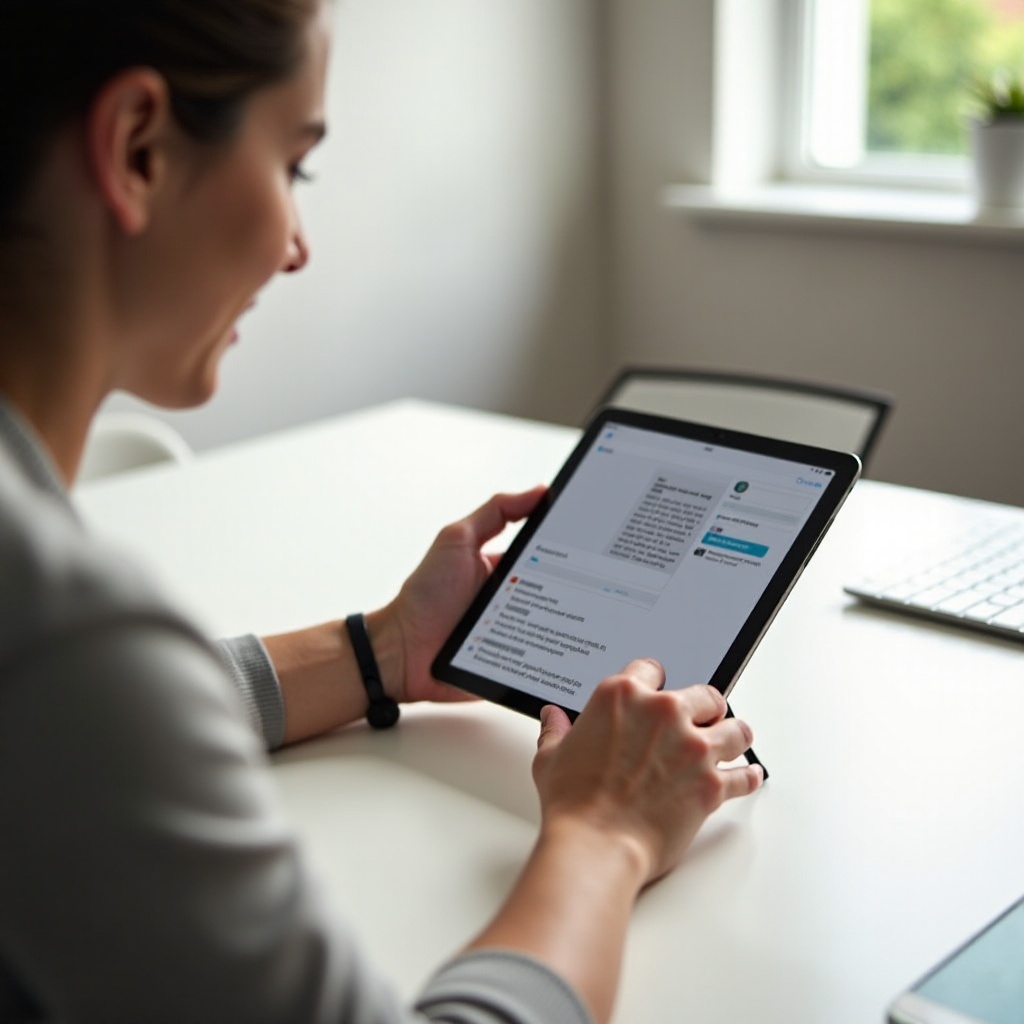
فهم إيماءات لقطات الشاشة على iPad
تمكن ميزة إيماءات لقطات الشاشة على أجهزة iPad المستخدمين من التقاط ما هو على شاشتهم من خلال إجراءات لمس بديهية، دون الحاجة إلى الأزرار الفيزيائية. تم تقديم هذه الوظيفة في أحدث طرازات iPad، وتوفر طريقة سلسة وفعالة لالتقاط محتوى الشاشة. معرفة ما إذا كان طراز جهاز iPad الخاص بك يدعم هذه الإيماءات هو الخطوة الأولى. تدمج أجهزة iPad الحديثة، خاصة تلك من 2024، هذه الإيماءات كميزة قياسية لتبسيط التفاعل مع الجهاز.
تم تصميم هذه الإيماءات للراحة، لتقليل الاعتماد على أزرار الأجهزة ومن ثم تمديد العمر الفعلي لجهاز iPad. من خلال اعتماد طريقة التقاط الشاشة باللمس، يحقق المستخدمون الفعالية ويتمتعون أيضاً بتجربة مستخدم معززة تتكامل مع القدرات المتعددة المهام المتأصلة في أجهزة iPad.
كيفية تنفيذ إيماءات لقطات الشاشة على جهاز iPad الخاص بك
تنفيذ إيماءة لقطة الشاشة على جهاز iPad الخاص بك يكون بسيطًا بمجرد فهم العملية. اتبع هذه الخطوات لضمان التقاط سلس:
- تحضير الشاشة: افتح التطبيق أو الشاشة التي تريد التقاطها.
- تنفيذ الإيماءة: استخدم ثلاث أصابع للتمرير لأعلى من أسفل الشاشة جدًا. تأكد من بدء السحب من أسفل حافة الشاشة.
- التأكيد على الالتقاط: وميض شاشة سريع يليه معاينة مصغرة في أسفل اليسار يشير إلى التقاط لقطة شاشة ناجحة.
يوفر اختيار الإيماءات بدلاً من الطرق التقليدية باستخدام الأزرار تدفقًا سريعًا وفعالًا لالتقاط الصور. تكون هذه الطريقة مفيدة خاصة في تدفق العمل غير المتقطع، حيث تُلغي التوقفات غير الضرورية في مهامك.
استخدام قلم Apple للرسم لأخذ لقطات الشاشة
لمستخدمي قلم Apple، يمكن أخذ لقطات الشاشة بدرجة عالية من الدقة. يتيح القلم التحكم الدقيق وهو مثالي للمستخدمين الذين يحتاجون لتفاعل مفصل مع لقطات شاشاتهم:
- النقر المزدوج باستخدام قلم Apple: انقر مرتين بالقلم على الشاشة لالتقاط الصورة.
- التحرير في الوقت الحقيقي: أبدأ التفاعل مع لقطة الشاشة مباشرة بعد الالتقاط بالقلم للكتابة أو الإبراز.
يرفع قلم Apple تجربة لقطات الشاشة من خلال دمج التحكم اللمسي مع الالتقاط الرقمي. هذه الاقتران مثالي لأعمال التصميم، التعليقات التوضيحية التعليمية، أو ملاحظات المشاريع التفصيلية.
تحرير لقطات الشاشة الخاصة بك على iPad
يكون التحرير بعد الالتقاط بديهياً باستخدام الأدوات المدمجة في iPad:
- التفاعل مع الصورة المصغرة: انقر على الصورة المصغرة عندما تظهر في الزاوية للوصول الفوري إلى أدوات التحرير.
- خيارات الكتابة: استخدم أدوات الرسم أو إضافة النص أو تطبيق الفلاتر لتحسين لقطة الشاشة.
- أدوات القص: إزالة العناصر غير المرغوب فيها بالقص الدقيق المتاح داخل مجموعة التحرير.
مع هذه الأدوات، يمكن للمستخدمين تخصيص لقطات الشاشة، مما يجعلها مناسبة للعروض التقديمية الرسمية، التقارير، أو المشاريع الشخصية.
حل المشكلات الشائعة المتعلقة بالإيماءات
على الرغم من أن إيماءات لقطات الشاشة سهلة الاستخدام، قد تنشأ مشاكل في بعض الأحيان. تشمل المشاكل الشائعة الإيماءات غير المستجيبة أو الالتقاطات العرضية. إليك كيفية معالجة هذه المشاكل:
- التحقق من دقة الإيماءات: تأكد من أن الإيماءات تحاكي الإجراءات الموصى بها تمامًا للحصول على أفضل النتائج.
- تحديثات البرنامج: تحقق بانتظام من التحديثات لـiPadOS، والتي غالبًا ما تتضمن إصلاحات للأخطاء التي تؤثر على حساسية الإيماءات.
- إجراء إعادة التشغيل: يمكن أن يعيد تشغيل جهاز iPad تصحيح عدم الاستجابة المؤقتة، واستعادة وظائف الإيماءات الطبيعية.
معالجة هذه المشاكل الشائعة يضمن أن تجربتك مع إيماءات iPad تبقى سلسة وفعالة، مما يقلل من الانقطاعات في استخدامك.
الوصول إلى لقطات الشاشة وإدارتها
الإدارة الفعالة للقطات الشاشة هي أمر بالغ الأهمية لتعزيز تدفق العمل:
- البحث عن لقطات الشاشة الخاصة بك: ضمن تطبيق الصور، تجد ألبوم مخصص لـ’لقطات الشاشة’ يحتوي على جميع الالتقاطات.
- تنظيم بكفاءة: استخدم الألبومات والمجلدات لتنظيم لقطات الشاشة في فئات ذات صلة لسهولة الوصول لاحقًا.
- المشاركة السريعة: شارك لقطات الشاشة فورًا باستخدام AirDrop أو البريد الإلكتروني أو داخل تطبيقات المراسلة، مما يسهل التعاون الفوري أو الحصول على ردود فعل.
الحفاظ على تنظيم لقطات الشاشة لا يساعد فقط في سرعة الاسترجاع ولكن يعزز الإنتاجية، خاصة في البيئات التعاونية أو البحثية.
الختام
إتقان إيماءات لقطات الشاشة على iPad يسمح بزيادة الكفاءة والإنتاجية. من خلال إيماءات بسيطة وبديهية، يمكنك التقاط وتحرير ومشاركة شاشتك بسهولة. بينما تستمر في استكشاف القدرات الكاملة لـiPad الخاص بك، فإن دمج هذه الإيماءات في أنشطتك اليومية سيبسط تفاعلاتك الرقمية ويعزز قابلية استخدام الجهاز بشكل عام.
الأسئلة الشائعة
كيف يمكنني تخصيص إيماءات iPad الخاصة بي لالتقاط لقطات الشاشة؟
خيارات التخصيص محدودة، لكن يمكن التحقق من إعدادات الإيماءات تحت إمكانية الوصول لإجراء تعديلات محتملة.
هل توجد تطبيقات خارجية لتعزيز إيماءات لقطات الشاشة على iPad؟
تقدم العديد من التطبيقات الخارجية ميزات تحرير محسنة، لكن أدوات iPad الأصلية شاملة وموصى بها لمعظم المستخدمين.
ماذا يجب أن أفعل إذا توقفت إيماءة لقطة الشاشة عن العمل؟
جرب إعادة تشغيل iPad، أو التحقق من تحديثات البرامج، أو إعادة تعيين إعدادات الإيماءات في قائمة إمكانية الوصول إذا استمرت المشاكل.