Въведение
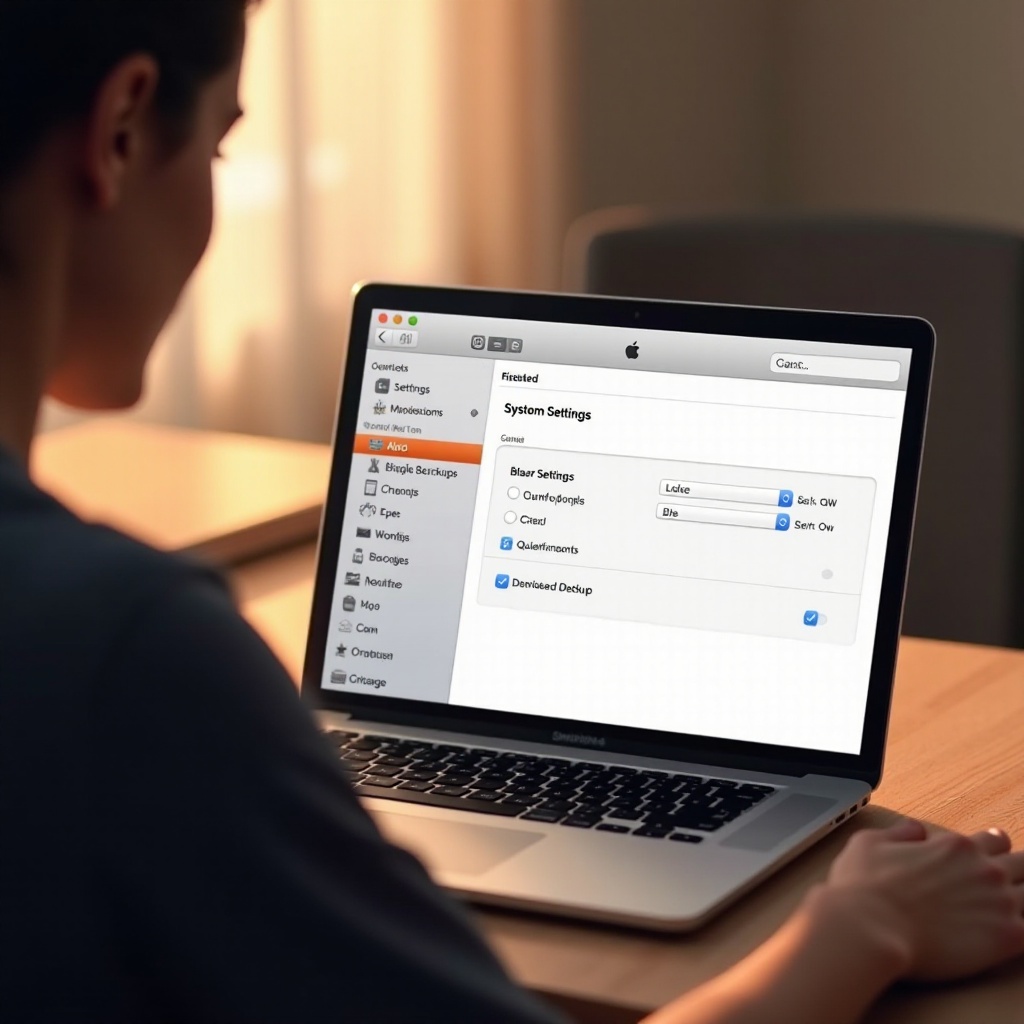
Управлението на резервните копия на вашия MacBook е от съществено значение за оптимизиране на съхранението и осигуряване на гладка производителност. Резервните копия могат да се натрупат с времето, заемайки ценно пространство на устройството ви. Познаването на ефективния начин за изтриване на ненужни резервни копия може да освободи място и да подобри ефективността на вашия MacBook. Този наръчник ще разгледа различни видове резервни копия, ще оцени кои от тях са безопасни за изтриване и ще предостави стъпка по стъпка инструкции за безпроблемното им премахване.

Видове резервни копия на MacBook
Разбирането на различни видове резервни копия на вашия MacBook помага да се идентифицира какво трябва да бъде изтрито. Обикновено MacBook използва три основни метода за резервно копиране:
– Резервни копия на Time Machine: Това са цялостни резервни копия, записани на външен диск, които ви позволяват да възстановите системата си или да извлечете конкретни файлове. Редовното използване може да доведе до множество излишни резервни копия.
– iCloud резервни копия: Тези резервни копия синхронизират данни по всичките ви Apple устройства чрез съхранение в облака. Въпреки че са удобни, те могат да заемат значителна част от вашата квота за съхранение в iCloud.
– Ръчни резервни копия: Файловете, копирани ръчно на външни дискове или устройства за съхранение, също се считат за резервни копия. Въпреки че са полезни за специфични данни, с времето могат да станат ненужни.
Идентифицирането на типовете резервни копия, присъстващи на вашия MacBook, е първата стъпка към ефективно управление на съхранението.
Оценяване кои резервни копия да бъдат изтрити
След като разпознаете резервните копия на вашия MacBook, оценяването на тяхната необходимост е от съществено значение. Разгледайте тези фактори:
– Оценка на необходимостта от резервно копие: Определете кои резервни копия все още са релевантни. Дублирани ли са? Съдържат ли остарели или заменяеми данни? Приоритетно изтривайте тези, които вече не изпълняват целта си.
– Инструменти за оценка на резервните копия: Използвайте софтуерни инструменти, проектирани за ефективно анализиране и управление на съхранението. Приложения като DaisyDisk или CleanMyMac предоставят информация за размерите на файловете и излишъците.
Оценяването на резервните копия ще ви насочи в решаването кои могат да бъдат безопасно изтрити, отваряйки пътя за ефективното използване на съхранението.

Стъпка по стъпка наръчник за изтриване на резервни копия
Сега, нека се потопим в процеса на изтриване на резервните копия на вашия MacBook чрез различни методи:
1. Изтриване на резервни копия на Time Machine:
– Стартирайте Time Machine, като щракнете върху иконата на Time Machine от лентата с менюта.
– Навигирайте през времевата линия, за да намерите резервните копия, които желаете да изтриете.
– Контролирайте натискането върху специалното резервно копие и изберете ‘Изтрии резервното копие’.
2. Изтриване на резервни копия от iCloud:
– Отворете Системни предпочитания и щракнете върху ‘Apple ID’.
– Изберете ‘iCloud’ и щракнете ‘Управление.’
– Идентифицирайте файловете с резервни копия и изберете ‘Изтрий’.
3. Изтриване на ръчни резервни копия:
– Свържете устройството за съхранение, където се съхраняват ръчните резервни копия.
– Достъпете Finder и намерете папката с резервно копие.
– Изберете и изтрийте нежелани файлове с резервни копия, използвайки опцията ‘Премести в Кошчето’.
Следването на тези стъпки ще ви помогне да възстановите ценно пространство, заето преди от остарели резервни копия на вашия MacBook.
Превантивни мерки за бъдещи проблеми с резервното копиране
След освобождаване на пространство, прилагането на превантивни мерки може да помогне да се избегнат бъдещи проблеми с резервното копиране:
– Настройка на политики за резервно копиране: Установете редовен график за преглед и обрязване на стари резервни копия. Решете кои от тях са от съществено значение и кои могат да бъдат рутинно изтривани.
– Съвети за ефективно управление на съхранението: Използвайте вградените инструменти за управление на съхранението на MacBook и приложения за автоматизиране и наблюдение на използването на съхранението.
Със структурирано разбирателство за управлението на резервните копия, можете да гарантирате, че съхранението на вашия MacBook остава ефективно и безплатно от претрупване.
Заключение
Управлението на резервните копия на вашия MacBook не трябва да бъде плашещо. Познавайки какви резервни копия съществуват и оценяя тяхната релевантност, можете стратегически да изтриете ненужни файлове и да освободите ценно пространство. Редовната поддръжка и превантивните мерки са ключът към поддържането на оптимизирана система за съхранение. Осигурете ефективно управление на резервните копия, за да поддържате безпроблемната работа на вашия MacBook.
Често задавани въпроси
Колко често трябва да изтривам резервни копия?
Редовни проверки, идеално месечно, могат да предотвратят прекомерна употреба на съхранение и да си осигурите, че запазвате само необходимите резервни копия.
Може ли изтриването на резервни копия да повлияе на производителността на моя MacBook?
Изтриването на резервни копия освобождава пространство, което потенциално подобрява производителността на устройството. Въпреки това, уверете се, че запазвате основните резервни копия, за да избегнете загуба на данни.
Какви инструменти помагат за автоматично управление на съхранението за резервни копия?
Приложения като DaisyDisk и CleanMyMac предлагат автоматизиран анализ и управление на съхранението, които спомагат за ефективното управление на резервни копия.