Въведение
Ефективното управление на известията на вашия iPhone е от съществено значение за опростено изживяване. Известията ви информират за важни актуализации и дейности, помагайки ви да останете организирани и отзивчиви, без да се чувствате претоварени. Независимо дали сте експерт в iPhone или нов потребител, усвояването на управлението на известията може значително да подобри вашето цифрово взаимодействие. Това всеобхватно ръководство ви предоставя стъпки за намиране, персонализиране и отстраняване на проблеми с известията ефективно.
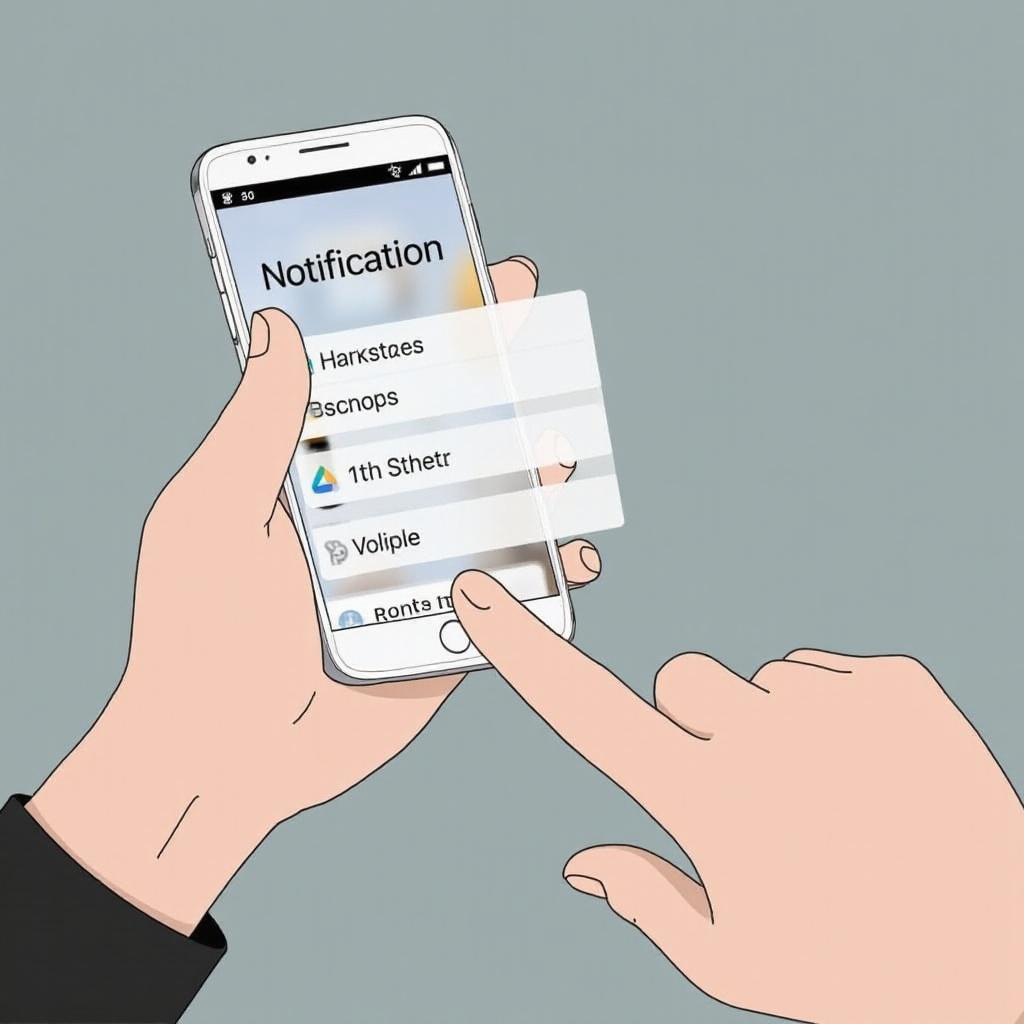
Разбиране на известията на iPhone
Преди да се внушите в управлението на известията, е важно да разберете какво представляват известията на iPhone. Известията са създадени да привлекат вашето незабавно внимание, категоризирани в банери, звуци и значки. Те се различават от обичайните уведомления, като известията често изискват незабавен отговор и обикновено са по-чувствителни към времето. Например, телефонни повиквания или съобщения предизвикват известия, изискващи вашите незабавни действия.
Разпознаването на тези разграничения ще ви позволи да се справите с известията по-прецизно, взимайки информирани решения относно това коя информация изисква вашето внимание и кога.
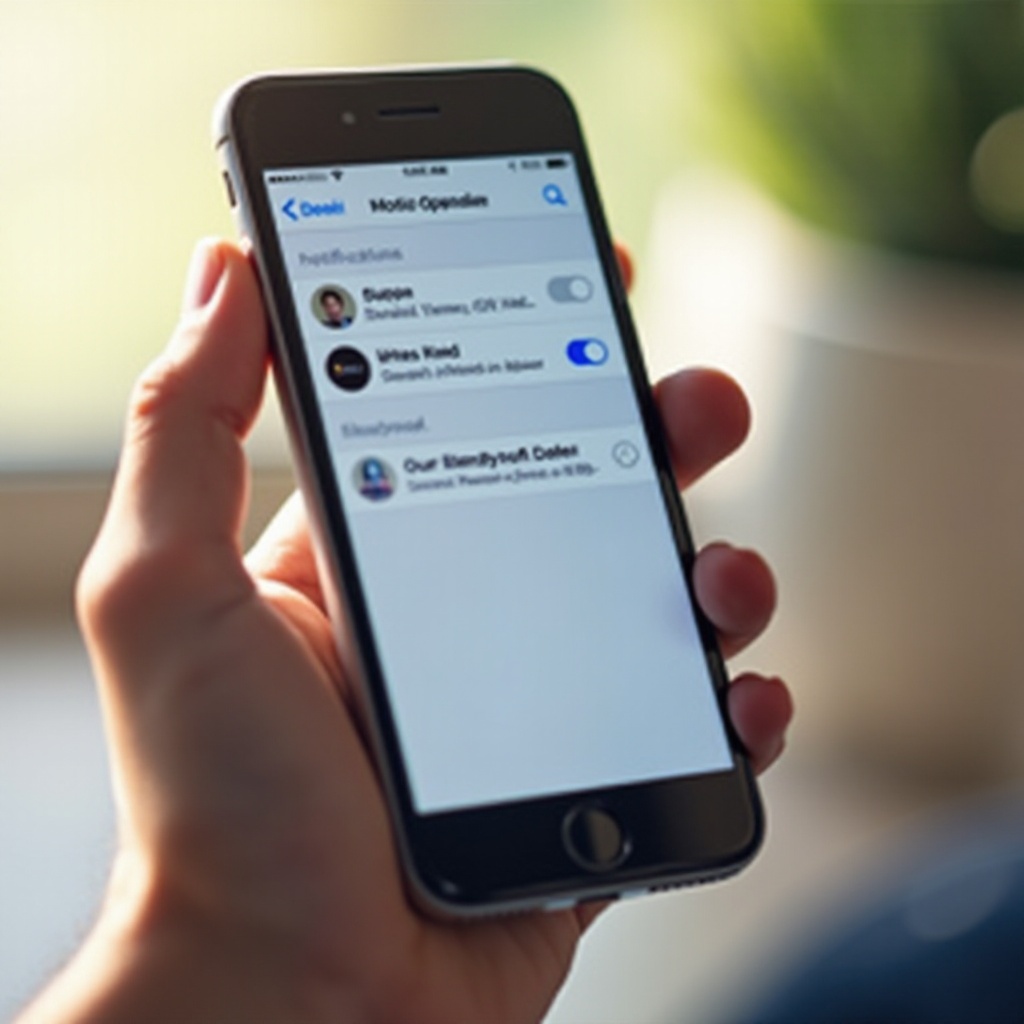
Достъп и управление на известията на вашия iPhone
Със съществуващо разбиране, е време да изследвате достъпът и управлението на тези известия. За да намерите известия на вашия iPhone лесно, следвайте тези стъпки:
- Бързи стъпки за преглед на известия:
- Плъзнете надолу от горния ляв ъгъл на екрана си, за да получите достъп до Центъра за уведомления.
-
За по-нови модели, плъзнете нагоре от дъното или надолу от горния десен ъгъл (за устройства с Face ID), за да отворите Центъра за контрол.
-
Използване на Центъра за контрол:
-
Центърът за контрол ви помага бързо да модифицирате настройките на известия, предоставяйки контрол над функции като “Не безпокойте” и режимите “Фокус”.
-
Достъп до Центъра за уведомления на различни модели:
- За по-нови версии на iPhone, плъзнете надолу от горния ляв ъгъл.
- Моделите с Touch ID изискват плъзгане надолу от горната част на екрана.
С тези стъпки сте готови да персонализирате настройките на известията, улеснявайки управлението, което е настроено спрямо вашите нужди.
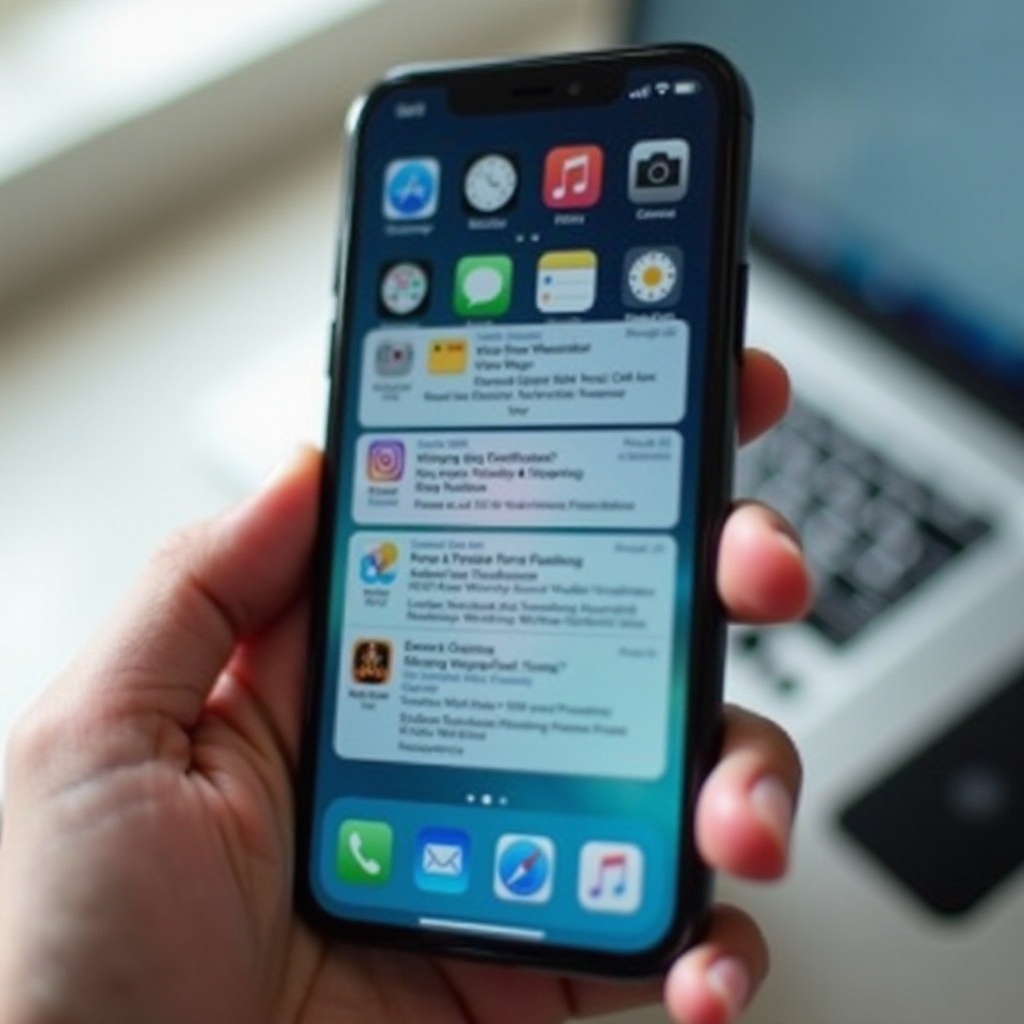
Персонализиране на настройките на известията
Персонализирането на настройките на известията на вашия iPhone ви позволява да оптимизирате уведомленията спрямо вашите специфични изисквания. Ето как можете ефективно да регулирате настройките на известията:
- Персонализиране на известията за отделни приложения:
- Навигирайте до Настройки > Уведомления.
- Изберете желаното приложение за персонализиране.
-
Изберете формат на известие: банери, звуци или значки.
-
Регулиране на настройките за звук, значка и дисплей:
- В настройките за уведомления модифицирайте звуковите известия и символите на значки.
-
Решете дали известията трябва да се появяват като банери или да изискват незабавна интеракция.
-
Използване на режимите Фокус и Не безпокойте:
- Получете достъп до Центъра за контрол.
- Използвайте Фокус за оптимизация на известията по време на работно време или лични периоди.
- Превключете Не безпокойте, за да заглушите временно известията.
Персонализирането на тези настройки гарантира, че важните известия достигат до вас без прекъсване, подобрявайки както личните, така и професионални взаимодействия.
Отстраняване на общи проблеми с известията
Понякога известията може да не функционират правилно. Ето как да отстраните тези неудобства:
- Защо известията не се появяват?
- Потвърдете дали Не безпокойте или режим Фокус не са активирани случайно.
-
Проверете дали настройките за уведомления са правилно активирани за конкретното приложение.
-
Решения за устойчиви проблеми с известията:
- Рестартирайте своя iPhone, за да облекчите временни проблеми.
- Уверете се, че вашият iOS е обновен до последната версия.
-
Помислете за възстановяване на всички настройки, ако проблемите продължават значително.
-
Получаване на поддръжка от Apple:
- Изследвайте поддръжката от Apple онлайн или потърсете помощ от магазин на Apple за сложни проблеми.
Решаването на проблемите с известията помага за поддържане на непрекъснати операции, предоставяйки безпроблемно изживяване с iPhone.
Напреднали техники за управление на известия
Освен основното управление, прилагането на напреднали техники може допълнително да подобри вашата ефективност с iPhone:
- Инструменти за автоматизация в настройките на iPhone:
- Използвайте пряк пътища за автоматизиране на известията въз основа на предпочитания за местоположение или време.
-
Създайте автоматизирани известия за ежедневни рутинни дейности, като напомняния за тренировки или планирани срещи.
-
Подобряване на продуктивността със предложения на Siri:
- Активирайте предложения на Siri за проницателни препоръки за известия.
- Сири може да предложи приоритизирани известия по време на определени часове или дейности.
Тези напреднали методи гарантират, че имате система за известия, съобразена според вас, насърчавайки по-продуктивно взаимодействие с вашия дигитален свят.
Заключение
Ефективното управление на известията на вашия iPhone води до оптимизирано изживяване със смартфон. Овладяването на типовете известия и персонализирането на настройките спрямо вашия начин на живот укрепва продуктивна и добре организирана цифрова среда. Отстраняването на редовни проблеми и прилагането на сложни управленски стратегии ви овластява да максимизирате възможностите на вашия iPhone.
Често задавани въпроси
Как мога да видя известията за конкретни приложения на моя iPhone?
Можете да видите известията за конкретни приложения, като отидете в Настройки > Известия, изберете приложението и настройте неговите настройки за известия.
Какво трябва да направя, ако известията на моя iPhone не се появяват?
Уверете се, че режимът “Не безпокойте” или “Фокус” не е активен, проверете настройките за известията за приложението и рестартирайте вашия iPhone, за да решите този проблем.
Има ли начин да се предотврати претоварването с известия на моя iPhone?
Да, използвайте режима “Фокус”, за да ограничите известията през определени периоди, настройте известията на приложенията индивидуално и използвайте “Не безпокойте”, за да заглушите известията, когато е необходимо.