Въведение
Заснемането на екрана на iPad Air е проста, но мощна функция. Тя позволява на потребителите във всички професии и в ежедневието да съхраняват и споделят важна визуална информация ефективно. Независимо дали става въпрос за заснемане на запомнящ се момент, докладване на софтуерен проблем или запазване на онлайн съдържание за бъдеща справка, заснемането на екрана е съществено умение. Това всеобхватно ръководство ще ви научи на различните налични методи, ще разреши често срещани проблеми с улавянето и ще предостави съвети за редактиране и споделяне, за да направите вашите скрийншоти възможно най-ефективни.
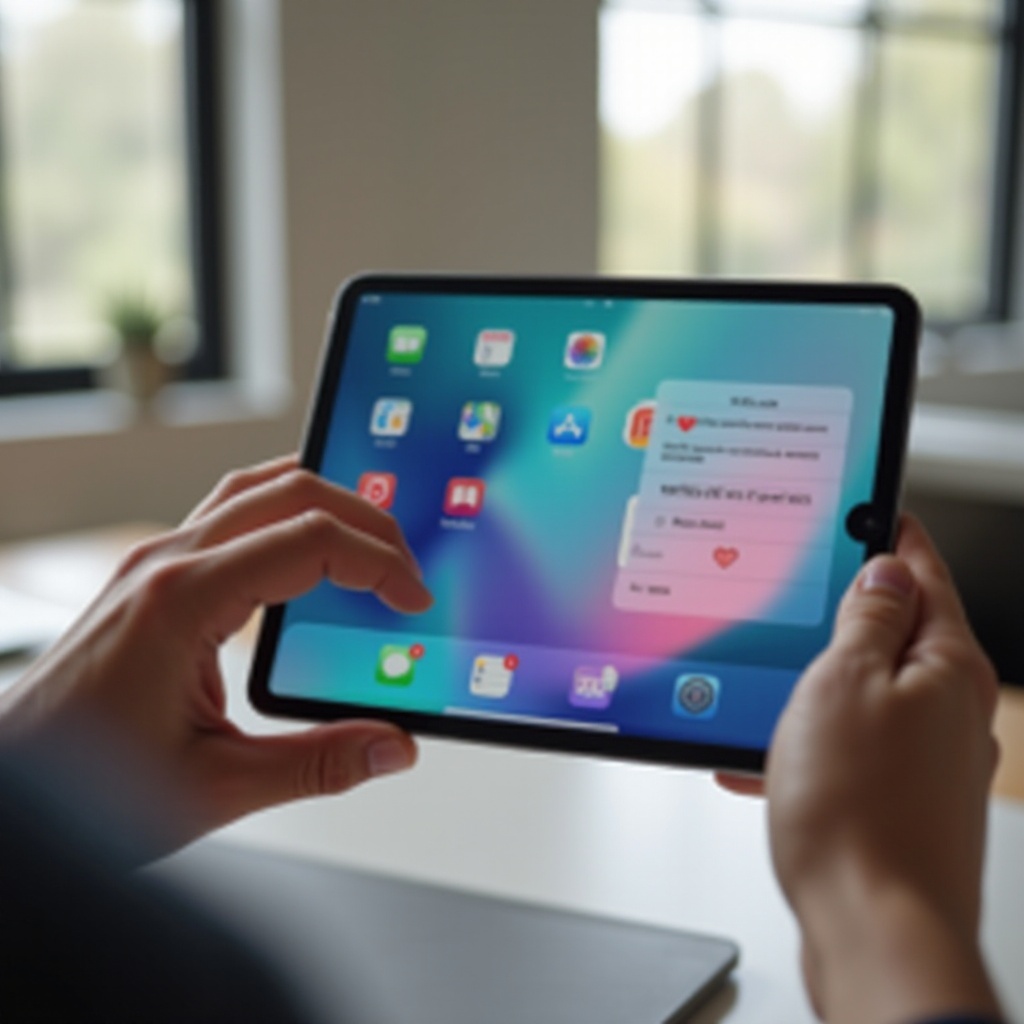
Разбиране на заснемането на екрана на iPad Air
Нека да разгледаме какво включва заснемането на екрана на iPad Air. Скрийншотът заснема текущото изображение на вашия екран, съхранявайки всякаква информация, независимо дали е визуална или текстова, за лесен достъп по-късно. Приложенията му са разнообразни: студентите го използват за запазване на учебни материали, професионалистите за документиране на процеси, а всеки го използва за споделяне на запомнящи се моменти или важни детайли с други.
Овладяването на тази функция може значително да подобри начина, по който взаимодействате с вашия iPad Air, опростявайки начина, по който събирате и споделяте информация дигитално. Сега, нека да разгледаме методите, които можете да използвате, за да заснемете тези важни скрийншоти.
Методи за заснемане на екрана на iPad Air
iPad Air предоставя множество опции за заснемане на скрийншоти, всяка адаптирана към вашите нужди.
- Използване на физически бутони:
- Едновременно натиснете и бързо отпуснете горния бутон и бутона за увеличаване на звука.
-
Миниатюра на скрийншота ще се появи за кратко в долния ъгъл.
-
Използване на AssistiveTouch:
- Активирайте AssistiveTouch чрез Настройки > Достъпност.
-
Придвижете се през менюто AssistiveTouch, избирайки ‘Устройство,’ после ‘Още,’ и накрая ‘Скрийншот.’
-
Заснемане на екран с Apple Pencil:
- Плъзнете диагонално от долния ъгъл с помощта на вашия Apple Pencil.
- Този метод използва прецизността на Apple Pencil, идеален за улавяне на конкретни области.
Тези разнообразни методи ви дават възможност да изберете този, който отговаря на вашия стил, независимо дали предпочитате физически бутони, помощ на екрана или точността на стилус.
Отстраняване на често срещани проблеми с заснемането на екрана
Понякога, въпреки простотата на използване, можете да се сблъскате с трудности при заснемането на екрана. Често срещаните проблеми включват:
-
Разрешаване на неотговарящи бутони:
Ако вашите бутони не отговарят, помислете за рестартиране на устройството или проверка за всякакви препятствия, които могат да пречат на тяхната функция. -
Решения за тъмни скрийншоти:
Ако скрийншотите изглеждат тъмни, проверете настройките на дисплея. Регулирайте настройките за яркост или превключете дисплея True Tone, за да оптимизирате яснота.
Оптимизирането на тези настройки гарантира, че бъдещите ви улавяния на екрана са ясни и точни, готови да комуникират намерението ви.
Редактиране и споделяне на вашите заснемания на екрана
Заснемането на скрийншот е само първата стъпка. Истинската сила лежи в това, което следва—редактиране и споделяне. Подобрете вашите скрийншоти с тези стъпки:
-
Основни инструменти за редактиране:
Прегледът на скрийншота позволява незабавни редакции, позволявайки ви да изрязвате, коментирате и прилагате маркировки. Тези подобрения могат да подчертаят ключови области или да добавят контекст към заснетото изображение. -
Споделяне чрез iCloud и AirDrop:
Споделянето на вашите редактирани улавяния е лесно. Използвайте Mail, Messages или социални медийни платформи за бързо разпространение. AirDrop предлага безпроблемно споделяне между Apple устройства, докато iCloud гарантира, че вашите улавяния са достъпни по всяко време.
Тези възможности означават, че можете да адаптирате вашите скрийншоти точно към вашите нужди, независимо дали ги споделяте с приятел или ги архивирате за важна информация.
Съвети за ефективен работен процес с улавяне на екрана
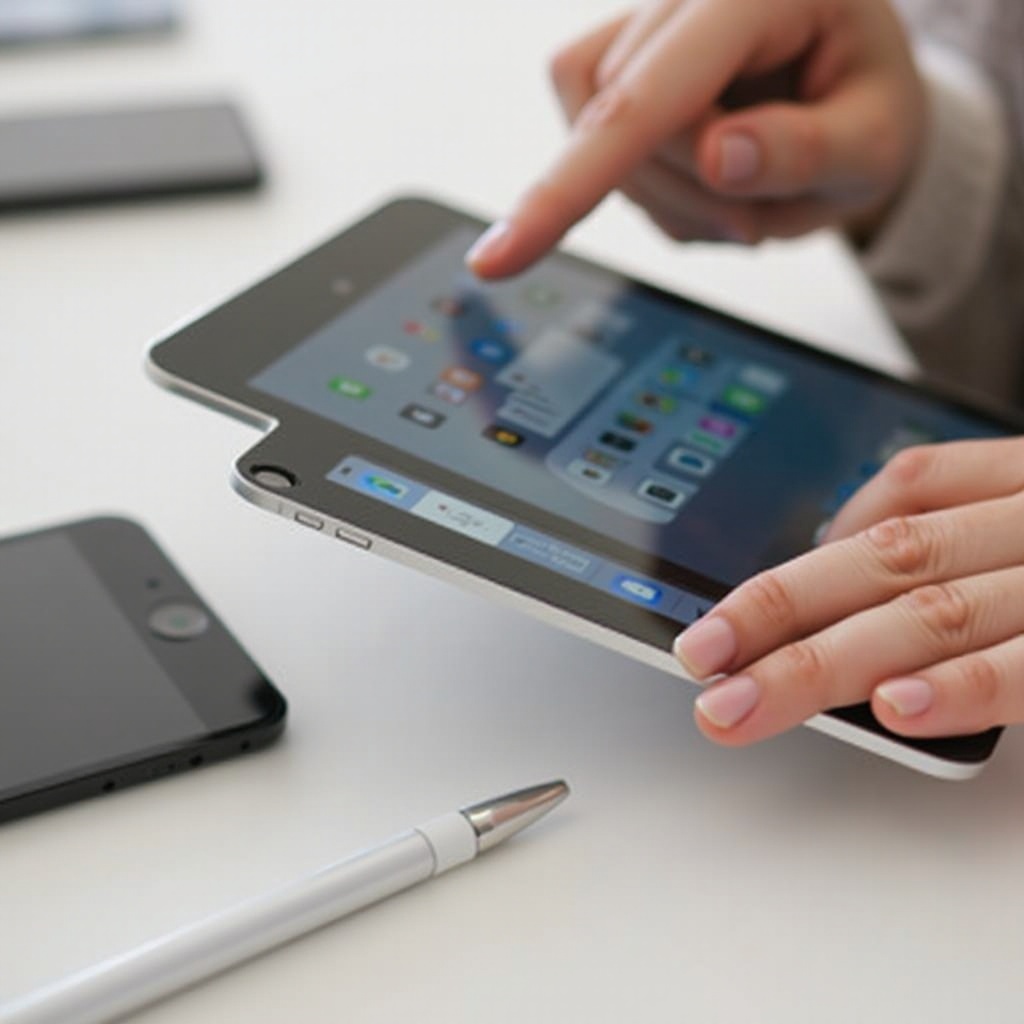
Ефективност при работа с улавяне на екрана е ключът. Ето някои стратегии за оптимизиране на вашия процес:
-
Организиране на вашите улавяния на екрана:
Редовно категоризирайте и почиствайте вашата библиотека със скрийншоти. Използвайте папки или албуми за по-добра организация и намиране. -
Използване на приложения от трети страни:
Подобрете вашия работен процес с приложения като Skitch или Snagit, които предлагат по-широки опции за редактиране и организационни функции.
Като въвеждате тези стратегии, можете ефективно да управлявате вашите улавяния на екрана, като ги поддържате готови за моментален достъп и използване.
Заключение
Заснемането на екрана на iPad Air е повече от просто инструмент; това е врата към по-ефективни цифрови взаимодействия. Разбирането и овладяването на тези техники, съчетани с внимателно отстраняване на проблеми, редактиране и споделяне, ви дават възможност да се възползвате максимално от способностите на вашето устройство както в лични, така и в професионални сфери.
Често задавани въпроси
Как да направя екранна снимка на по-стари модели iPad?
При по-старите модели използвайте едновременно бутона Начало и бутона отгоре.
Мога ли да запиша екрана си вместо да го заснема на iPad Air?
Да, можете да активирате запис на екрана в Контролния център за видео заснемане.
Какво да направя, ако екранните ми снимки не се запазват?
Уверете се, че има достатъчно място за съхранение и проверете настройките на приложението Снимки за запазени изображения.