Въведение
Управлението на входящата комуникация на вашия iPhone е от решаващо значение за запазване на вашия мир и личен живот. Независимо дали става въпрос за избягване на упорити търговци или лични контакти, блокирането на конкретни обаждащи се предлага мощен инструмент срещу нежелани натрапвания. Това ръководство предоставя подробни инструкции, които да ви помогнат да получите достъп и да управлявате вашия списък с блокирани с лекота, разширявайки контрола ви върху телефонните взаимодействия.
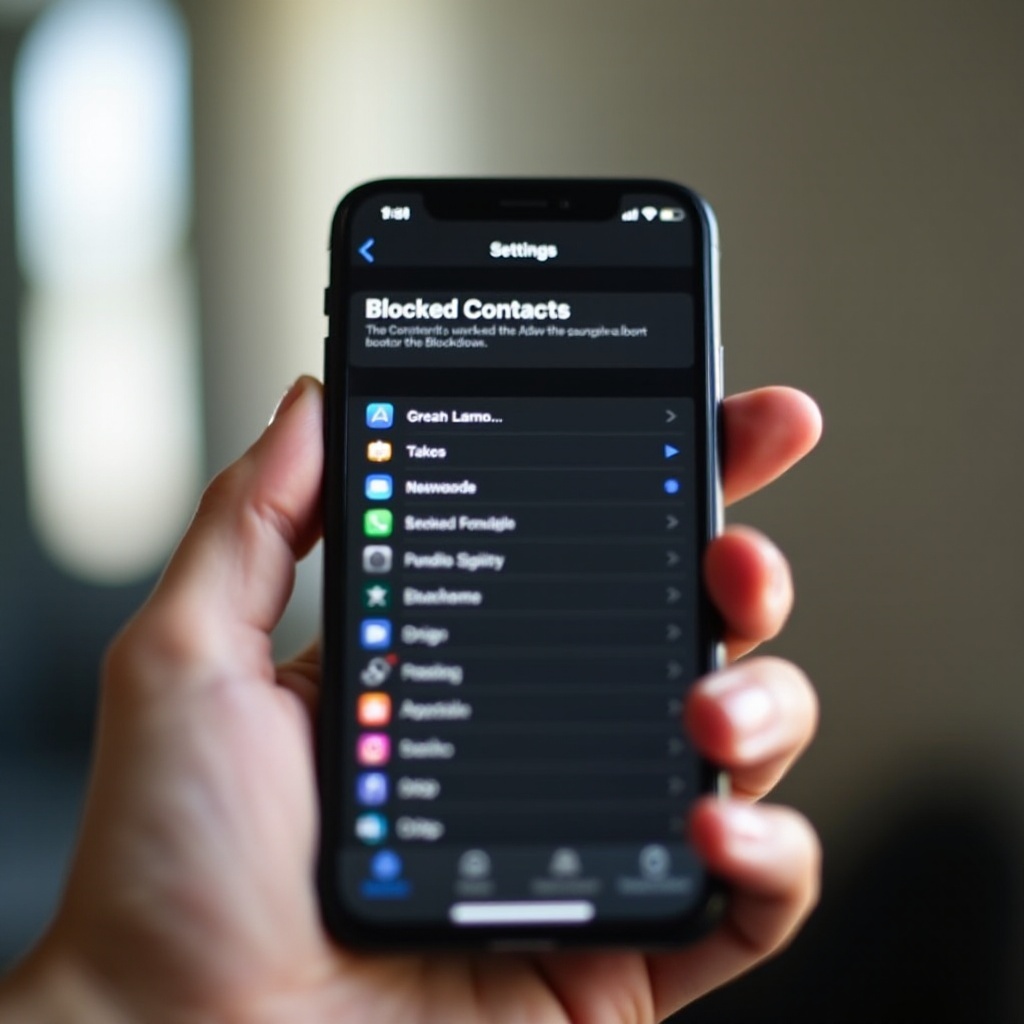
Разбиране на функцията за блокиран списък на iPhone
Блокираните списъци играят съществена роля в ефективното управление на вашата комуникационна поверителност.
Какво представлява блокираният списък?
Функцията за блокиран списък на Apple позволява на потребителите да предотвратяват обаждания, съобщения и заявки по FaceTime от определени контакти, насърчавайки поверителност и контрол. Чрез активиране на тази функция, вашия телефон заглушава смущенията, осигурявайки спокойно комуникационно пространство.
Значението на използване на блокирания списък
Блокирането на контакти служи както за лични, така и за защитни функции. Той помага при филтрирането на нежелани обаждания и съобщения, намаляване на излишна поща и ограничаване на притеснителни взаимодействия. Използването на тази функция позиционира потребителите да се насладят на безпроблемни и обезопасени комуникации без външна намеса.
Когато продължим по-дълбоко, разбирането на механиката и предимствата позволява на потребителите да използват тази функция ефективно.
Ръководство стъпка по стъпка за достъп до вашия блокиран списък
След като разпознаете значението, следващата стъпка е достъпът до вашия блокиран списък. Ето ясен път за навигиране в настройките на iPhone:
- Навигиране на настройките на iPhone
- Отворете приложението Настройки на вашия iPhone.
-
Превъртете надолу и изберете “Телефон”. Можете също така да изберете “Съобщения” или “FaceTime” за свързани блокирания.
-
Визуално ръководство за намиране на блокирания списък
- В рамките на настройките на “Телефон” намерете секцията “Блокирани контакти”.
- Докоснете го, за да видите пълния списък с блокирани номера и контакти.
Тези лесни стъпки гарантират плавен достъп до блокирания списък, действувайки като пазач за вашето комуникационно пространство.

Как да управлявате и актуализирате вашите блокирани контакти
Навигацията в вашия блокиран списък позволява ефективно управление на контактите според изменящите се нужди:
Добавяне на контакти към блокирания списък
За да блокирате контакти, прегледайте вашия списък, изберете контакта и докоснете “Блокиране на този обаждащ се”. Потвърждението ги добавя към вашия блокиран списък.
Премахване на контакти от блокирания списък
За деблокиране, върнете се към вашия блокиран списък, докоснете “Редактиране” и натиснете минус знака, за да премахнете конкретни контакти. Потвърдете, като докоснете “Готово”.
Регулярно преглеждане за по-добро управление
Регулярното преглеждане на вашия блокиран списък е от съществено значение. Докато взаимодействията се развиват, преоценете вашия списък, за да го подравните с текущите си комуникационни предпочитания, като се уверите, че имената са актуализирани и отразяват вашите текущи нужди.
Тези управленски стратегии предоставят гъвкав контрол върху това кой достига вашия телефон, като се подравняват личните и професионални комуникационни нужди.
Отстраняване на често срещани проблеми
Понякога взаимодействията с функцията за блокиран списък срещат препятствия. Ето как да навигирате и решите често срещани проблеми ефективно:
Проблеми с достъпа до блокирания списък
Уверете се, че вашият iOS се обновява редовно, за да получите достъп до всички настройки ефективно. Рестартирането на вашето устройство може да реши и малки проблеми.
Решения на общи проблеми с блокирането
Блокираните обаждания може да се появят поради технически настройки с вашия доставчик на услуги. Свържете се с тях за конфигурационни корекции, които могат да решат тези проблеми.
Тези решения позволяват на потребителите да поддържат безпроблемно използване на блокирания списък, осигурявайки оптимална поверителност без затруднения.
Съвети от експерти за подобрена поверителност
Отвъд активното блокиране, подобрете настройките за поверителност на вашия телефон комплексно:
Интегриране на блокирането с други функции за поверителност
Използвайте допълнителни функции като “Не смущавай” или “Заглушаване на неизвестни обаждащи се”. Настройването на тези настройки осигурява многопластова поверителност срещу смущения.
Поддържане на актуалност с подобрения на iOS
Честите обновления предоставят най-новите функции за сигурност. Поддържайте вашия iOS актуален, за да се възползвате от нови функции, които подобряват ефективността на блокирания списък.
Прилагането на тези съвети за поверителност създава здравословна защита на комуникацията, осигурявайки вашите взаимодействия да останат ненарушени и безопасни.
Заключение
Ефективното използване на функциите на iPhone за блокиран списък подобрява контрол и поверителност върху комуникацията. Чрез разбиране на функциите и настройките, прилагане на управленски стратегии, отстраняване на проблеми и прилагане на експертни съвети, потребителите оптимизират използването на телефона, като защитават мира в дигиталните си среди.
Често задавани въпроси
Как мога да разбера дали някой ме е блокирал на своя iPhone?
Обикновено блокираните обаждания не се свързват и съобщенията не показват статус на доставка. Потвърждението е затруднено без директна комуникация.
Защо не мога да видя промените в списъка си с блокирани номера?
Убедете се, че устройството ви е актуализирано. Понякога рестартирането може да освежи видимостта на настройките, ако постоянстват несъответствия.
Появяват ли се блокираните номера в моята история на обаждания?
Блокираните номера обикновено не се появяват в историята на обажданията, ефективно минимизирайки техните известия на вашето устройство.