Въведение
iPad продължава да бъде универсален инструмент, широко използван за работа, творчество и забавления. Сред многото функции, които предлага, заснемането на екрани чрез контрол чрез жестове се отличава със своята простота и ефективност. Този наръчник ще разгледа всичко, което трябва да знаете, за да овладеете жестовете за скрийншот на вашия iPad през 2024 година, гарантирайки, че ще използвате устройството си максимално ефективно.
Разбиране на жестовете за скрийншот на iPad
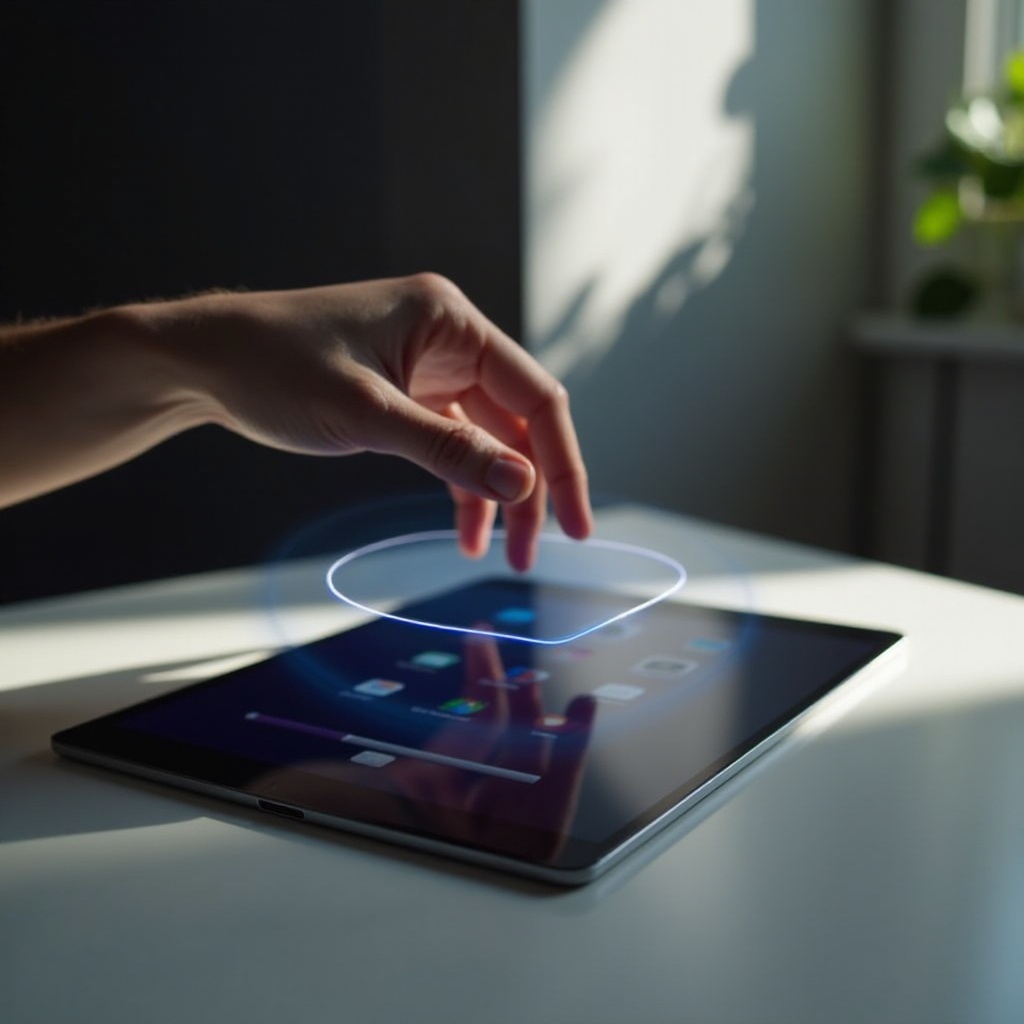
Функцията за жестове за скрийншот в iPad позволява на потребителите да заснемат това, което е на екрана им чрез интуитивни докосвания, без нужда от физически бутони. Въведена в последните модели на iPad, тази функция предлага непрекъснат и ефективен начин за заснемане на съдържание от екрана. Първата стъпка е да знаете дали вашият модел iPad поддържа тези жестове. Модерните iPad-и, особено тези от 2024 година, включват тези жестове като стандартна функция, улеснявайки взаимодействието с устройството.
Тези жестове са проектирани за удобство, минимизирайки зависимостта от хардуерни бутони и по този начин удължава физическата издръжливост на iPad-а. С приемането на заснемане на екран чрез докосване, потребителите не само постигат ефективност, но и се наслаждават на подобрено потребителско преживяване, което допълва другите многозадачни възможности, присъщи на iPad-ите.
Как да изпълните жестовете за скрийншот на вашия iPad
Изпълнението на жест за скрийншот на вашия iPad е лесно, след като разберете процеса. Следвайте тези стъпки, за да осигурите безпроблемно заснемане:
- Подгответе екрана: Отворете приложението или екрана, който искате да заснемете.
- Инициирайте жеста: Използвайте три пръста, за да плъзнете нагоре от съвсем долния край на екрана. Уверете се, че започвате плъзгането точно под ръба на екрана.
- Потвърждение на заснемането: Кратък светлинен проблясък на екрана, последван от миниатюрен преглед в долния ляв ъгъл, показва успешно заснемане.
Изборът на жестове пред традиционните методи с бутони предлага бърз и ефективен процес на заснемане. Този метод е особено полезен за непрекъснати работни процеси, премахвайки ненужните паузи в задачите ви.
Използване на Apple Pencil за скрийншоти
За потребителите на Apple Pencil, скрийншотите могат да се правят с висока степен на прецизност. Pencil-а позволява дискретен контрол и е идеален за потребители, които се нуждаят от детайлно взаимодействие с техните заснемания:
- Двойно почукване с Apple Pencil: Почукайте два пъти с Pencil-а върху екрана, за да заснемете.
- Редактиране в реално време: Започнете редактирането на скрийншота веднага след заснемането с вашия Pencil за анотации или акцентиране.
Apple Pencil издига опита с заснемания, като интегрира тактилен контрол с дигитално заснемане. Тази комбинация е идеална за дизайн работа, образователни анотации или детайлни проектни бележки.
Редактиране на вашите скрийншоти на iPad
Редактирането след заснемане е интуитивно с вградените инструменти на iPad:
- Взаимодействие с миниатюрите: Кликнете върху миниатюрния скрийншот, когато се появи в ъгъла, за да получите незабавен достъп до инструменти за редактиране.
- Опции за маркиране: Използвайте инструменти за рисуване, добавяне на текст или прилагане на филтри, за да усъвършенствате вашия скрийншот.
- Функции за изрязване: Премахнете нежелани елементи с прецизния инструмент за изрязване, наличен в пакета за редактиране.
С тези инструменти потребителите могат да персонализират своите скрийншоти, правейки ги подходящи за официални презентации, доклади или лични проекти.
Отстраняване на чести проблеми с жестовете
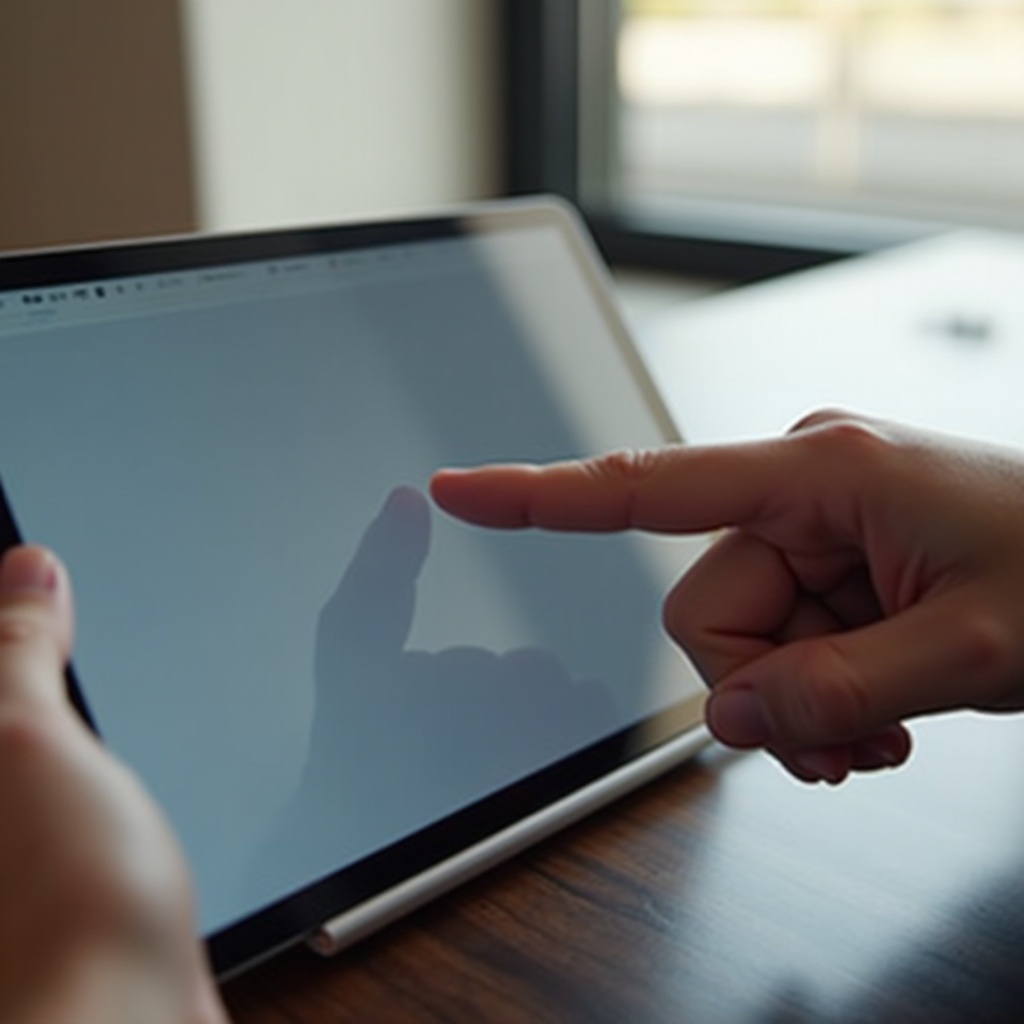
Въпреки че жестовете за скрийншот са лесни за използване, понякога могат да възникнат проблеми. Често срещаните проблеми включват ненарушени жестове или случайни заснемания. Ето как да се справите с тях:
- Проверете точността на жеста: Уверете се, че вашите жестове точно имитират препоръчителните действия за най-добри резултати.
- Актуализации на софтуера: Редовно проверявайте за актуализации на вашия iPadOS, които често включват корекции за грешки, влияещи на чувствителността на жестовете.
- Процедура за рестартиране: Рестартирането на вашия iPad може да поправи временни проблеми и да възстанови нормалната функционалност на жестовете.
Адресирането на тези често срещани проблеми гарантира, че вашият опит с жестовете на iPad остава безпроблемен и ефективен, минимизирайки прекъсванията във вашата употреба.
Достъп и управление на вашите скрийншоти
Ефективното управление на вашите скрийншоти е от решаващо значение за ефективния работен поток:
- Намерите вашите скрийншоти: В приложението Photos, ще намерите посвещен албум ‘Скрийншоти’, който съдържа всички заснемания.
- Организирайте ефективно: Използвайте албуми и папки, за да сортирате скрийншотовете в съответни категории за лесен достъп по-късно.
- Бързо споделяне: Споделете скрийншотовете незабавно с AirDrop, имейл или в приложения за съобщения, улеснявайки моментална сътрудничество или обратна връзка.
Държането на скрийншотовете ви организирано не само подпомага бързото им намиране, но също така повишава производителността, особено в колаборативни или изследователски обстановки.
Заключение
Овладяването на жестовете за скрийншот на iPad позволява увеличена ефективност и продуктивност. Чрез простички интуитивни жестове можете да заснемате, редактирате и споделяте вашия екран с лекота. Докато продължавате да изследвате пълните възможности на вашия iPad, интегрирането на тези жестове във вашите ежедневни активности ще улеки вашите дигитални взаимодействия и ще повиши общата използваемост на устройството ви.
Често задавани въпроси
Как мога да персонализирам жестовете на моя iPad за екранни снимки?
Опциите за персонализиране са ограничени, но можете да проверите настройките на жестовете в раздел Достъпност за възможни модификации.
Има ли приложения от трети страни за подобряване на жестовете за екранни снимки на iPad?
Много приложения от трети страни предлагат подобрени функции за редактиране, но инструментите на iPad са всеобхватни и препоръчителни за повечето потребители.
Какво трябва да направя, ако моят жест за екранна снимка спре да работи?
Опитайте да рестартирате вашия iPad, да проверите за актуализации на софтуера или да нулирате настройките на жестовете в менюто Достъпност, ако проблемите продължават.