Úvod
Apple Watch je výkonný nástroj pro udržování spojení, ale někdy se uživatelé setkávají s problémy, kdy se oznámení o hovorech nezobrazují. Tato příručka vás provede efektivními metodami řešení problémů, abyste se vypořádali s tímto běžným problémem a zajistili, že vaše Apple Watch budou i nadále optimálně fungovat.
Pochopení připojení Apple Watch
Apple Watch spoléhají na připojení Bluetooth a Wi-Fi pro synchronizaci s vaším iPhonem a doručování upozornění o hovorech. Přerušení těchto připojení může vést k zmeškaným oznámením. Pochopení důležitosti silného připojení je klíčové pro vyřešení problémů se zobrazením hovorů a zlepšení celkového výkonu zařízení.
Kroky řešení problémů s oznámeními o hovorech
-
Ověřte připojení Bluetooth a Wi-Fi: Ujistěte se, že je Bluetooth povoleno jak na vašich Apple Watch, tak na iPhonu, a že jsou v dosahu, čímž zajistíte stabilní připojení k Wi-Fi, pokud je to relevantní.
-
Zkontrolujte a upravte nastavení oznámení: Na vašem iPhonu přejděte do Nastavení > Oznámení. Zkontrolujte, zda jsou povolena oznámení o hovorech, a ujistěte se, že režim Nerušit neztlumuje hovory na žádném zařízení.
-
Restartujte zařízení a zkontrolujte aktualizace: Vypnutí a znovu zapnutí zařízení může vyřešit problémy. Ujistěte se, že vaše Apple Watch a iPhone mají nejnovější aktualizace watchOS a iOS, aby se předešlo problémům s oznámeními.
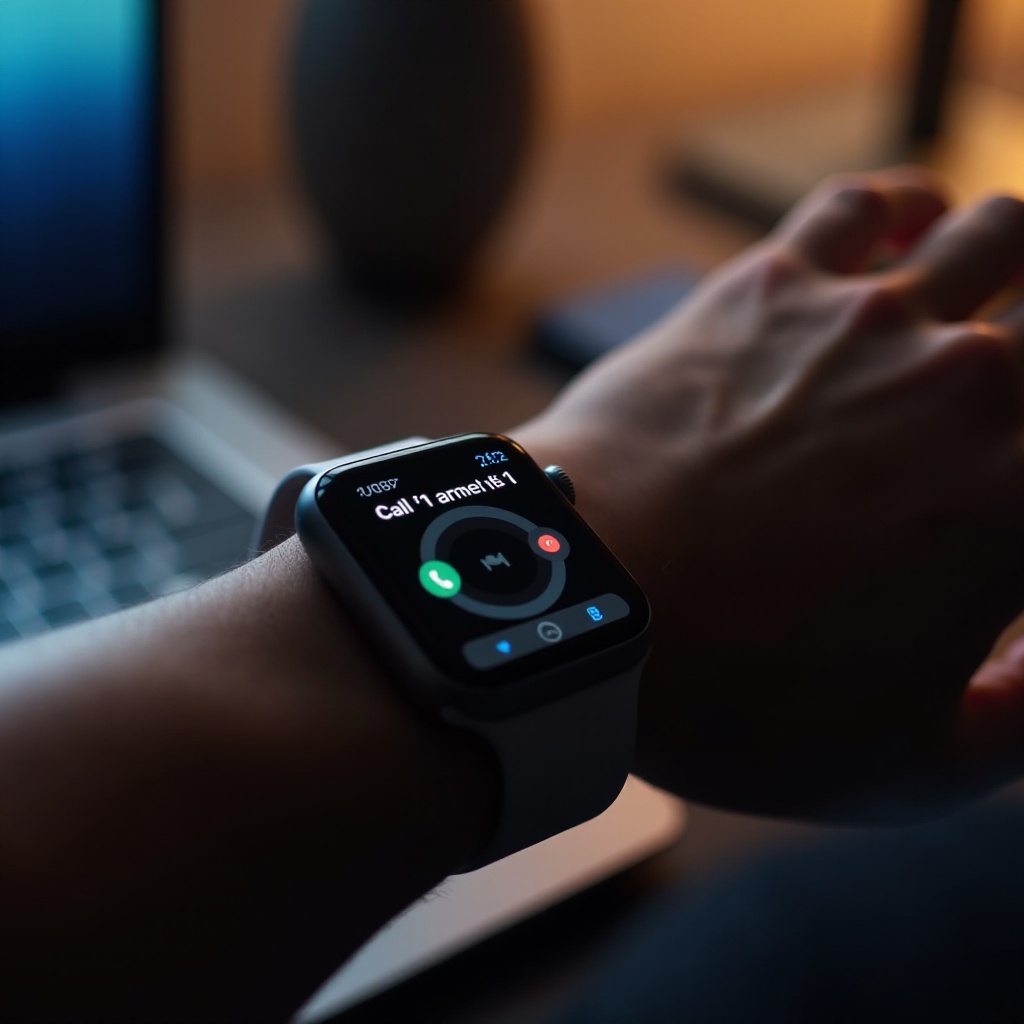
Pokud po vyzkoušení těchto kroků stále nedochází k zobrazení hovorů na hodinkách, může být načase se ponořit do pokročilejších řešení problémů.
Pokročilá řešení pro trvalé problémy
-
Zrušte spárování a znovu spárujte vaše Apple Watch a iPhone: Otevřete aplikaci Apple Watch, vyberte „Zrušit spárování Apple Watch“, restartujte obě zařízení a poté je znovu spárujte. Tím vytvoříte nové připojení.
-
Resetujte nastavení Apple Watch: Na vašich hodinkách přejděte do Nastavení > Obecné > Resetovat > Vymazat veškerý obsah a nastavení. Znovu je připojte k vašemu iPhonu.
-
Kontaktujte podporu Apple: Trvalé problémy mohou vyžadovat profesionální pomoc. Pokud řešení problémů nepomohlo, kontaktování podpory Apple může poskytnout vedení nebo řešení oprav.
Řešení trvalých problémů často vyžaduje tyto pokročilé kroky. Jakmile jsou vyřešeny, preventivní opatření mohou pomoci udržovat plynulou funkčnost.
Preventivní opatření pro budoucí problémy
Preventivní praktiky jsou nezbytné pro zajištění dlouhé životnosti a optimálního výkonu vašich zařízení.
-
Pravidelné aktualizace softwaru: Pravidelná aktualizace vašich Apple Watch a iPhone na nejnovější verze softwaru zajišťuje opravy chyb a zlepšenou konektivitu.
-
Optimální údržba zařízení: Pravidelně čistěte vaše zařízení a provádějte měkké restarty, aby běžela hladce.
-
Nejlepší praxe pro uživatelská nastavení: Přizpůsobte nastavení tak, aby byla rovnováha mezi výkonem a preferencemi oznámení. Upravte režimy nerušení, abyste je sladili s vašimi každodenními aktivitami.
Tato preventivní opatření snižují riziko opakujících se problémů s oznámeními a pomáhají vašim Apple Watch poskytovat konzistentní výkon.
Závěr
Pochopení funkčnosti, řešení problémů a přijetí preventivních opatření zajistí, že vaše Apple Watch budou bezchybně zobrazovat hovory. Pravidelná údržba a aktualizace jsou klíčem k zachování účinnosti zařízení a zlepšení vašeho zážitku z konektivity.
Často kladené dotazy
Proč moje Apple Watch nezobrazují oznámení o hovorech, i když jsou spárovány?
Zkontrolujte nastavení oznámení na obou zařízeních a konektivitu a ujistěte se, že není aktivován režim Nerušit, který by umlčel hovory.
Jak mohu zajistit, že nastavení mých Apple Watch jsou správné pro oznámení o hovorech?
Ověřte nastavení oznámení na vašem iPhone a Apple Watch a potvrďte, že jsou aktivována upozornění na hovory a režimy jako Nerušit nejsou aktivní.
Co dělat, pokud moje Apple Watch často ztrácí spojení s mým iPhonem?
Mějte obě zařízení aktualizovaná, resetujte nastavení Bluetooth a zajistěte, aby byly v blízkosti pro stabilní spojení.