Úvod
Připojení DVD přehrávače k MacBooku Air může vypadat náročně kvůli tenkému designu zařízení, které postrádá zabudovanou DVD mechaniku. Přes digitální revoluci streamování zůstávají DVD cennou součástí mnoha sbírek. Ať už vaše DVD obsahují vzácné vzpomínky nebo důležitá data, jejich zpřístupnění na vašem MacBooku Air lze dosáhnout jednoduchými kroky. Tento průvodce zkoumá řešení pro užívání vaší DVD sbírky, včetně potřebného vybavení, softwarových možností a proveditelných digitálních alternativ.

Pochopení problémů s kompatibilitou
MacBook Air se zaměřuje na přenosnost, což vysvětluje nepřítomnost zabudované DVD mechaniky. V důsledku toho se externí mechaniky stávají nezbytnými pro přehrávání DVD. Vědomí kompatibility je klíčové:
– Design MacBooku Air upřednostňuje elegantní, lehký profil, vynechává některé komponenty, jako jsou integrované DVD mechaniky.
– Dosáhnout kompatibility mezi externími DVD přehrávači a MacBookem Air zahrnuje výběr mechanik, které podporují macOS systémy a USB připojení.
Tyto poznatky o kompatibilitě pomáhají určit vybavení potřebné pro přehrávání DVD na vašem Macu.
Vybavení potřebné pro připojení
Vědomosti o kompatibilitě nás vedou k dalšímu kroku: sestavení správného vybavení pro připojení DVD přehrávače k vašemu MacBooku Air. Trh nabízí několik možností:
– Doporučené externí DVD mechaniky: Vyberte mechaniky známé svou rychlostí a spolehlivostí, jako jsou modely Apple SuperDrive, ASUS a LG.
– Nutné kabely a adaptéry: USB 3.0 kabely zajišťují rychlý přenos dat. Pro novější modely MacBooku Air mějte připravené USB-C adaptéry.
S vybavením v ruce se můžete přesunout k technickému procesu připojení.
Průvodce krok za krokem
Nyní, když je vaše vybavení připraveno, projděme si kroky pro připojení DVD přehrávače:
1. Připojení externího DVD přehrávače přes USB:
– Zapojte DVD přehrávač do USB portu. Použijte adaptér, pokud váš MacBook má USB-C porty.
– Mac by měl zařízení automaticky detekovat. Pokud ne, zkuste restartovat a zkontrolovat připojení.
2. Řešení běžných problémů:
– Zkontrolujte nezajištěné kabely nebo zkuste jiné USB porty.
– Aktualizujte OS vašeho Macu, aby podporoval připojená zařízení.
Úspěšné připojení tvoří základ pro softwarová řešení umožňující přehrávání DVD.
Software pro přehrávání DVD na MacBooku Air
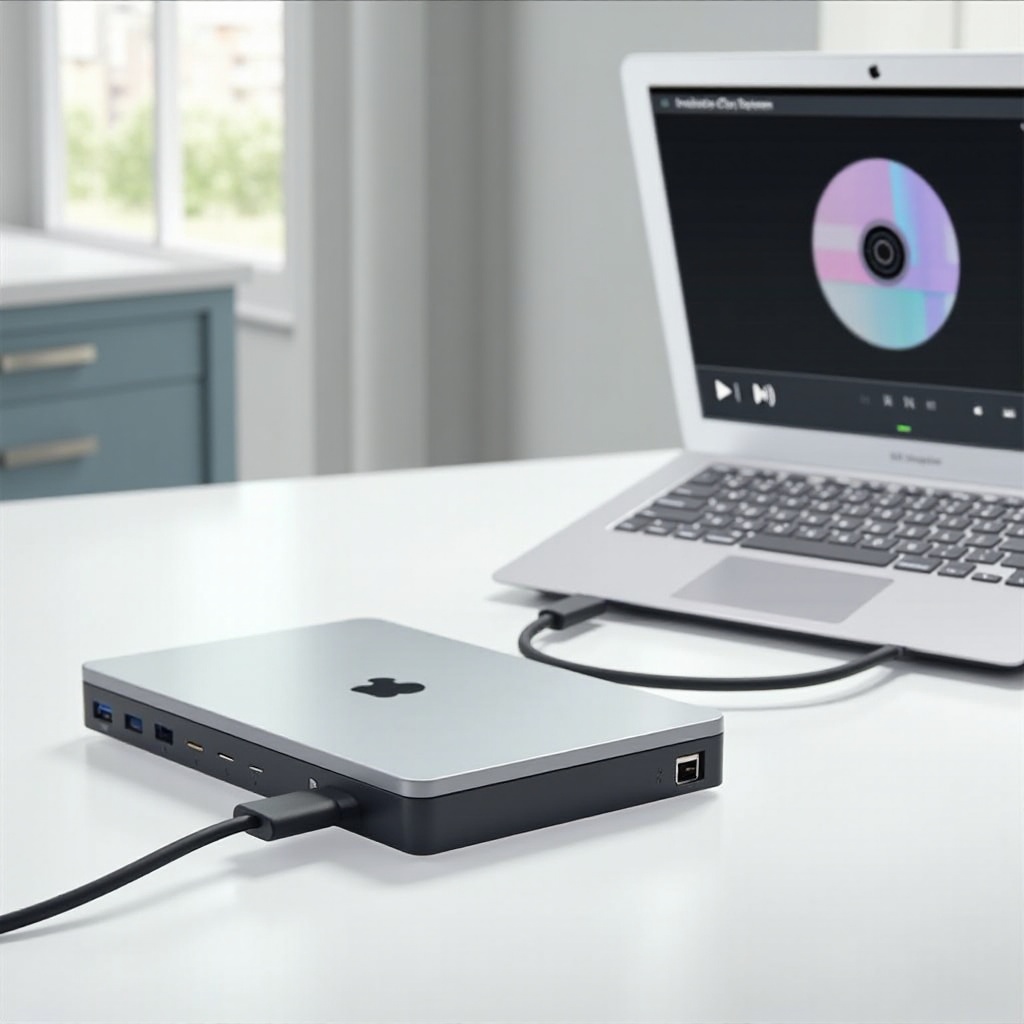
Pro sledování DVD na vašem MacBooku Air potřebujete robustní software schopný zpracovat data DVD:
– Nejlepší softwarové možnosti pro přehrávání DVD: VLC Media Player vyniká svou kompatibilitou s různými formáty a snadným použitím.
– Nastavení a používání VLC Media Player: Stáhněte VLC z oficiálního webu, poté otevřete aplikaci pro přístup k mediálním možnostem pro přehrávání DVD.
Používání efektivního softwaru jako VLC zajišťuje plynulé přehrávání, plně odemknutí vaší DVD sbírky.
Alternativy k sledování DVD
Ačkoli si můžete užívat DVD tradičními metodami, zvažte digitální alternativy pro pohodlí:
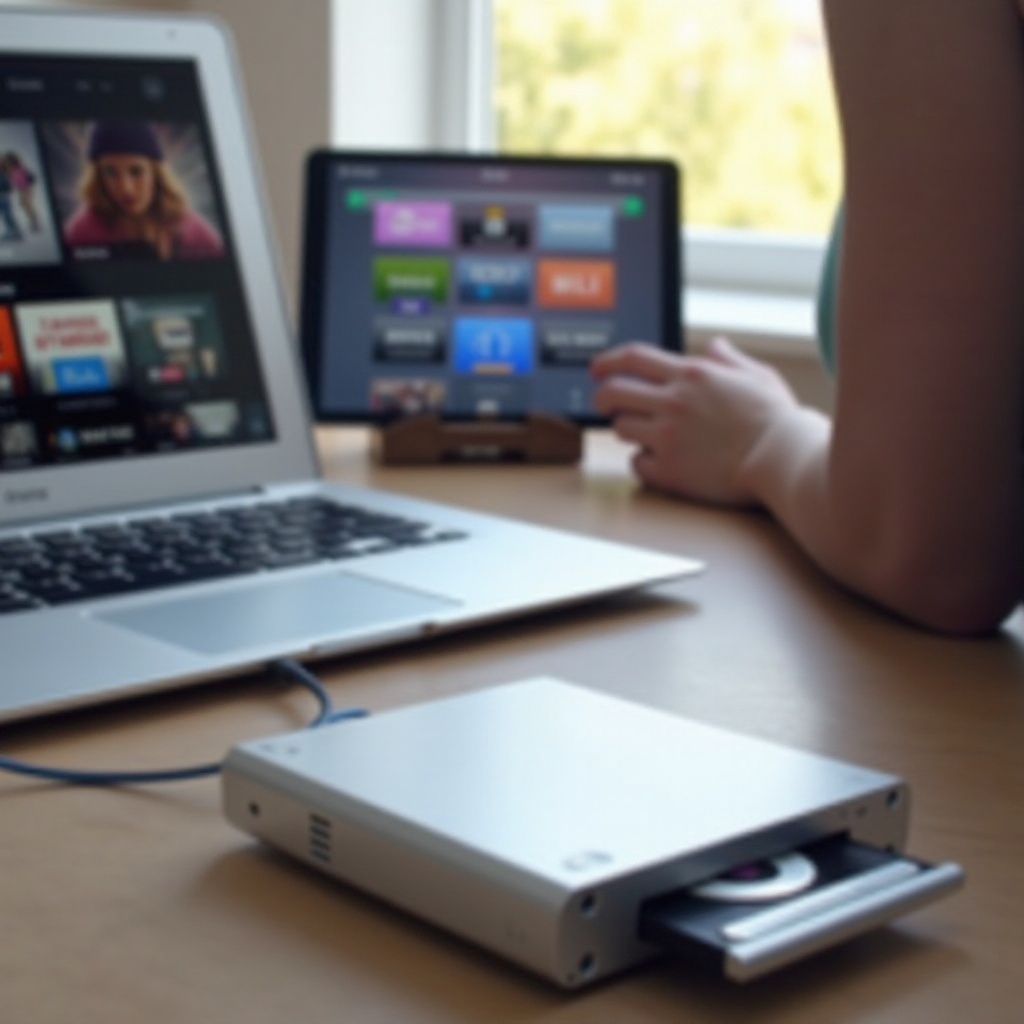
– Digitální kopie a streamovací služby: Platformy jako iTunes a Netflix poskytují rozsáhlé knihovny, čímž eliminují potřebu fyzických médií.
– Digitalizace vašich DVD pro MacBook Air: Použijte aplikace jako HandBrake pro převod DVD na digitální soubory, které jsou ukládány na vašem Macu.
Digitální alternativy nabízejí pohodlí a úsporu místa, zajišťující přístupnost vašeho média.
Závěr
S správným vybavením a softwarem je připojení DVD přehrávače k vašemu MacBooku Air snadné. Pochopení kompatibility, výběr vhodných mechanik a použití spolehlivých nástrojů pro přehrávání jako VLC vytváří bezproblémový proces. Zatímco digitální alternativy poskytují moderní pohodlí, udržování přístupu k fyzickým médiím obohacuje váš repertoár a technické interakce.
Často kladené otázky
Mohu použít jakoukoliv externí DVD mechaniku s MacBookem Air?
Ano, pokud podporuje USB připojení a je kompatibilní s macOS.
Jaký software je nejlepší pro přehrávání DVD na MacBooku Air?
VLC Media Player je nejvšestrannější a nejpřátelštější možností.
Existují nějaké alternativní způsoby, jak sledovat DVD bez DVD přehrávače?
Zvažte digitální kopie a streamovací služby pro snadný přístup bez fyzických disků.