Úvod
Snímání obrazovky na iPadu Air je jednoduchá, přesto výkonná funkce. Umožňuje uživatelům napříč profesemi a každodenním životem efektivně ukládat a sdílet důležité vizuální informace. Ať už jde o zachycení poutavého okamžiku, hlášení softwarových chyb nebo uchování online obsahu pro budoucí použití, snímání obrazovky je zásadní dovednost. Tento komplexní návod vás naučí různé dostupné metody, řeší běžné problémy při snímání a poskytne tipy na úpravy a sdílení, aby vaše snímky obrazovky byly co nejpůsobivější.
Pochopení snímání obrazovky na iPadu Air
Pojďme se podívat, co snímání obrazovky na iPadu Air obnáší. Snímek obrazovky zachytí aktuální zobrazení na vaší obrazovce, uchová všechny informace, ať už vizuální nebo textové, pro snadný přístup později. Jeho aplikace jsou rozmanité: studenti jej používají k ukládání materiálů z přednášek, profesionálové k dokumentování procesů a všichni ke sdílení nezapomenutelných okamžiků nebo důležitých detailů s ostatními.
Ovládání této funkce může výrazně zlepšit, jak komunikujete s iPadem Air, a zjednodušit způsob, jakým digitálně sbíráte a sdílíte informace. Nyní se podívejme na metody, které můžete použít k zachycení těchto důležitých snímků obrazovky.
Metody snímání obrazovky na iPadu Air
iPad Air nabízí více možností, jak vytvořit snímky obrazovky, každou přizpůsobitelnou vašim potřebám.
- Použití fyzických tlačítek:
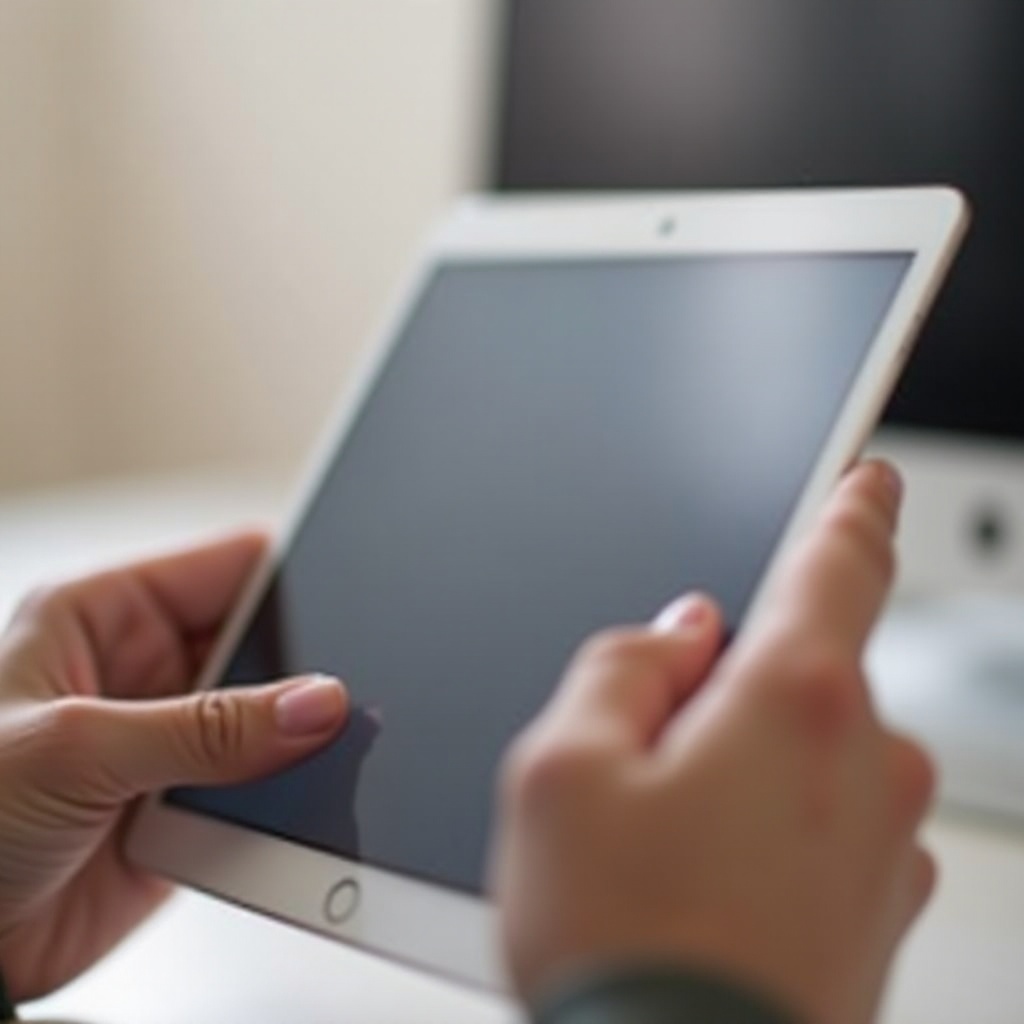
- Současně stiskněte a rychle uvolněte horní tlačítko a tlačítko pro zvýšení hlasitosti.
-
Snímek obrazovky se na chvíli objeví v dolním rohu.
-
Využití AssistiveTouch:
- Povolte AssistiveTouch přes Nastavení > Přístupnost.
-
Navigujte v menu AssistiveTouch, vyberte ‘Zařízení’, pak ‘Více’ a nakonec ‘Snímek obrazovky’.
-
Snímání obrazovky pomocí Apple Pencil:
- Přejeďte diagonálně od spodního rohu pomocí Apple Pencil.
- Tato metoda využívá preciznosti Apple Pencil, ideální pro zachycení konkrétních oblastí.
Tyto rozmanité metody vám umožňují vybrat si tu, která odpovídá vašemu stylu, ať už preferujete fyzická tlačítka, asistenci na obrazovce nebo jemnost stylusu.
Řešení běžných problémů při snímání obrazovky
Někdy, přestože je použití snadné, můžete narazit na překážky při snímání obrazovky. Běžné problémy zahrnují:
-
Řešení nereagujících tlačítek:
Pokud tlačítka nereagují, zkuste restartovat zařízení nebo zkontrolovat, zda něco nebrání jejich funkci. -
Řešení problémů s tmavými snímky obrazovky:
Pokud se snímky obrazovky zdají být tmavé, zkontrolujte nastavení displeje. Upravte nastavení jasu nebo přepněte zobrazení True Tone pro optimalizaci zřetelnosti.
Optimalizace těchto nastavení zajistí, že vaše budoucí snímky obrazovky budou ostré a jasné, připravené sdělit váš zamýšlený vzkaz.
Úprava a sdílení vašich snímků obrazovky
Zachycení snímku obrazovky je jen prvním krokem. Skutečná síla spočívá v tom, co následuje – úprava a sdílení. Vylepšete své snímky obrazovky pomocí těchto kroků:
-
Základní nástroje pro úpravu:
Náhled snímku obrazovky umožňuje okamžité úpravy, umožňuje oříznutí, anotaci a úpravu. Tyto vylepšení mohou zdůraznit klíčové oblasti nebo dodat kontext k zachycenému obrázku. -
Sdílení pomocí iCloud a Airdrop:
Sdílení upravených snímků je jednoduché. Používejte Mail, Zprávy nebo platformy sociálních médií pro rychlou distribuci. Airdrop nabízí bezproblémové sdílení mezi zařízeními Apple, zatímco iCloud zajišťuje, že vaše snímky jsou kdykoli přístupné.
Tyto možnosti znamenají, že si můžete své snímky obrazovky přizpůsobit přesně podle svých potřeb, ať už je sdílíte s přítelem nebo zálohujete důležité informace.
Tipy pro efektivní pracovní postup při snímání obrazovky
Efektivnost při práci se snímky obrazovky je klíčová. Zde jsou některé strategie pro zjednodušení procesu:
-
Organizace vašich snímků obrazovky:
Pravidelně kategorizujte a čistěte svoji knihovnu snímků obrazovky. Využívejte složky nebo alba pro lepší organizaci a vyhledávání. -
Využití aplikací třetích stran:
Vylepšete svůj pracovní postup s aplikacemi jako Skitch nebo Snagit, které nabízejí rozsáhlejší možnosti úprav a organizační funkce.
Zahrnutím těchto strategií můžete efektivně spravovat své snímky obrazovky, udržovat je připravené k okamžitému přístupu a použití.
Závěr
Snímání obrazovky na iPadu Air je víc než jen jednoduchý nástroj; je to brána k efektivnějším digitálním interakcím. Pochopení a ovládnutí těchto technik, spojené s důkladným řešením problémů, úpravami a sdílením, vás posílí, abyste co nejvíce využili schopností vašeho zařízení jak v osobní, tak profesionální sféře.
Často kladené otázky
Jak mohu na starších modelech iPadu pořídit snímek obrazovky?
Na starších modelech použijte současně tlačítko Home a horní tlačítko.
Mohu místo pořízení snímku obrazovky nahrávat svou obrazovku na iPad Air?
Ano, můžete povolit nahrávání obrazovky v ovládacím centru pro video záznamy.
Co mám dělat, pokud se mé snímky obrazovky neukládají?
Ujistěte se, že je dostatek úložného prostoru a zkontrolujte nastavení aplikace Fotky pro uložené obrázky.