Úvod
V našem propojeném světě je spolehlivé připojení k internetu více než pohodlím – je to nezbytnost. Když váš router nepřipojuje k internetu, může to vážně ovlivnit vaše každodenní aktivity, ať už pracujete, učíte se nebo zůstáváte v kontaktu s blízkými. Porozumění základním příčinám a zavedení efektivních řešení je klíčem k rychlému obnovení přístupu k internetu. Tento článek se zabývá běžnými problémy, jak základními, tak pokročilými opatřeními pro diagnostiku a problémy souvisejícími s ISP, a poskytuje vám potřebné prostředky k tomu, abyste mohli s důvěrou řešit potíže s konektivitou.
Běžné příčiny problémů s připojením routeru
Váš router slouží jako brána do digitálního světa, a jakékoliv narušení může toto spojení zcela přerušit. Některé běžné faktory přispívají k tomu, že se router nedaří připojit:
-
Problémy s hardwarem: Stačí volný kabel nebo nefunkční port, což zdůrazňuje důležitost kontroly těchto fyzických komponent. Zajištění bezpečného připojení může problém okamžitě vyřešit.
-
Interference signálu: Jakékoli elektronické zařízení nebo fyzická překážka v blízkosti vašeho routeru může narušit jeho signál a bránit připojení.
-
Chyby konfigurace: Nesprávné nastavení, úmyslně změněné nebo jinak, může blokovat vaše připojení. Přehodnocení těchto nastavení může odhalit a vyřešit základní problém.
-
Zastaralý firmware: Tato kritická část softwaru vašeho routeru musí být udržována aktuální. Zastaralý firmware může negativně ovlivnit bezpečnost a připojení.
Pochopením těchto běžných příčin můžete zahájit informovanější proces diagnostiky, který zvyšuje vaše šance na efektivní vyřešení problému.

Počáteční kroky pro diagnostiku
Když čelíte problémům s připojením routeru, začněte s těmito základními řešeními:
-
Restartujte svůj router: Napájecí cyklus může účinně vyčistit dočasné chyby. Odpojte router, počkejte asi 30 sekund a znovu jej připojte.
-
Zkontrolujte připojení: Zkoumání kabelů na případné známky poškození nebo odpojení a zajištění jejich upevnění ve správných portech může často problém napravit.
-
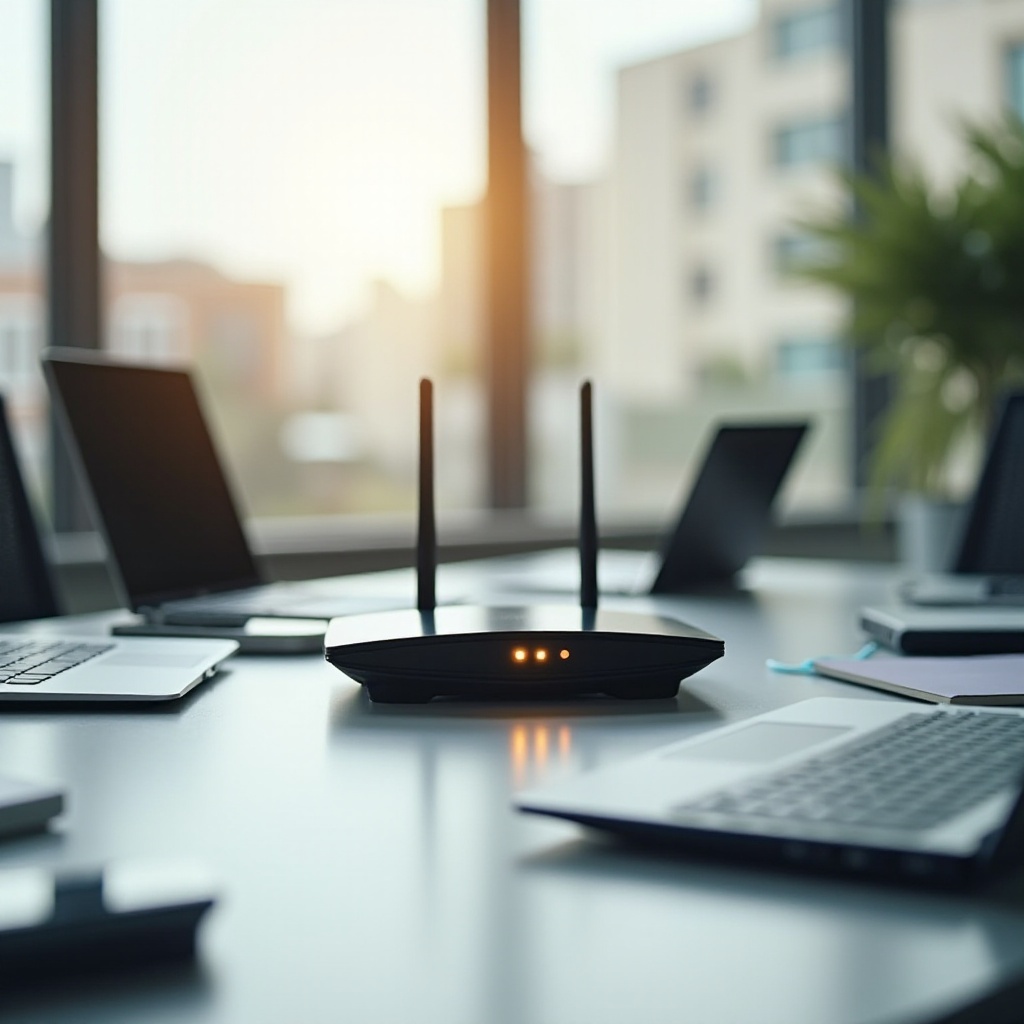
Zkontrolujte kontrolní světla: Světla na routeru mohou nabídnout významné informace. Oboznámení se s jejich významy může vést váš proces diagnostiky, jak je uvedeno v manuálu vašeho routeru.
-
Restart zařízení: Restartujte zařízení, které se pokouší připojit. Někdy problémy s konektivitou pocházejí ze zařízení, nikoliv z samotného routeru.
-
Tovární nastavení: Perzistentní konfigurační problémy mohou vyžadovat tovární nastavení. Pamatujte, že tento krok odstraní jakékoli personalizované nastavení, takže zálohujte konfigurace, pokud je to možné.
Těmito kroky můžete rychle vyřešit zjevné problémy a často obnovit připojení.
Pokročilé techniky diagnostiky
Pokud základní diagnostika nepřináší výsledky, může být čas na pokročilejší taktiky:
-
Aktualizujte firmware: Přistupte k administračnímu panelu vašeho routeru a zkontrolujte aktualizace firmwaru. Ujistěte se, že váš firmware je aktuální, abyste vyřešili potenciální problémy s konektivitou.
-
Změňte pásmo sítě: Routery s dvojím pásmem nabízejí možnosti 2,4 GHz a 5 GHz. Přepínání mezi těmito pásmy může občas zlepšit připojení.
-
Přezkoumejte nastavení kanálu: Přetížený kanál Wi-Fi přispívá k problémům s připojením. Použití aplikace pro analýzu Wi-Fi pro přesné posouzení pomáhá při výběru optimálního kanálu.
-
Zkontrolujte konflikty IP adres: Pokud více zařízení sdílí stejnou IP adresu, připojení může být ohroženo. Konfigurace vašeho routeru tak, aby přiděloval jedinečné IP adresy, může tento problém vyřešit.
-
Monitorujte využití šířky pásma: Aplikace nebo zařízení, která spotřebovávají nadměrnou šířku pásma, mohou negativně ovlivnit váš zážitek. Prioritizace provozu prostřednictvím nastavení kvality služby (QoS) může pomoci toto spravovat.
Díky pokročilým metodám diagnostiky jste dobře připraveni na řešení komplexnějších problémů a udržení stálého připojení k internetu.
Řešení problémů souvisejících s ISP
Pokud vaše problémy s připojením přetrvávají navzdory důkladné diagnostice, problém může spočívat u vašeho poskytovatele internetových služeb (ISP):
-
Ověření výpadku: Návštěva webu vašeho poskytovatele nebo jejich kanálů na sociálních sítích může potvrdit výpadek služby ovlivňující vaši oblast.
-
Kontaktujte podporu: Pokud není přítomen žádný obecný výpadek, komunikace s podporou vašeho ISP může odhalit specifické, řešitelné problémy.
-
Posouzení vybavení od ISP: Pokud používáte vybavení poskytnuté poskytovatelem, zkoumání možností výměny by mohlo být řešením, protože vady těchto zařízení mohou vést k problémům s připojením.
Úzká spolupráce s vaším poskytovatelem často může osvítit řešení přetrvávajících problémů, zejména po vyčerpání běžných možností diagnostiky.

Závěr
Čelit problémům s připojením routeru může být značnou nepříjemností, ať už jste doma nebo v práci. S organizovaným a metodickým přístupem však můžete tyto problémy často efektivně vyřešit. Identifikováním a řešením hlavních faktorů a používáním jak základních, tak pokročilých taktik nemusíte spoléhat na vnější pomoc. A pokud je to potřeba, kontaktování vašeho ISP je praktickým postupem pro trvalé problémy. S těmito znalostmi můžete zajistit spolehlivé připojení k internetu a zlepšit svůj digitální zážitek.
Často kladené otázky
Co mám dělat, pokud kontrolky mého routeru naznačují problém?
Kontrolky na routeru poskytují hodnotné informace o problémech s připojením. Jak postupovat: 1. Konzultujte manuál: Zkontrolujte, co jednotlivé kontrolky znamenají. 2. Vypněte a zapněte router: Vypněte jej, počkejte pár sekund a znovu zapněte. To často vyřeší drobné problémy. 3. Zkontrolujte kabely: Ujistěte se, že všechny kabely jsou správně připojené a nepoškozené, kontrolky mohou ukazovat na volné připojení.
Jak často bych měl aktualizovat firmware mého routeru?
Pravidelné aktualizace firmwaru jsou nezbytné pro udržení výkonu routeru: 1. Kontrolujte každých několik měsíců: Nastavte si připomínku pro kontrolu aktualizací každé 3-6 měsíce. Pokud jsou k dispozici automatické aktualizace, povolte je pro pohodlí. 2. Zaměřte se na zabezpečení: Časté aktualizace od výrobců často řeší bezpečnostní problémy a zlepšují konektivitu. 3. Prohlédněte si poznámky k vydání: Vždy se seznamte s obsahem aktualizace, abyste věděli, jaké změny nebo zlepšení můžete očekávat.
Co mohu udělat pro zlepšení síly bezdrátového signálu mého routeru?
Pro posílení signálu vašeho routeru: 1. Optimální umístění: Umístěte router na centrální místo, mimo fyzické překážky a elektroniku. 2. Nastavte antény: Nasměrujte antény tak, aby účinně rozšířily oblast pokrytí. Některé routery těží z umístění antén kolmo k sobě. 3. Investujte do prodlužovačů: Bezdrátové opakovače signálu nebo mesh systémy mohou výrazně zlepšit sílu signálu ve větších oblastech.