Wprowadzenie
Skuteczne zarządzanie alertami na iPhone’ie jest kluczowe dla zoptymalizowanego doświadczenia. Alerty informują o ważnych aktualizacjach i działaniach, pomagając pozostać zorganizowanym i reagującym, bez poczucia przytłoczenia. Niezależnie od tego, czy jesteś ekspertem iPhone’a czy nowym użytkownikiem, opanowanie zarządzania alertami może znacząco poprawić twoją interakcję cyfrową. Ten kompleksowy przewodnik dostarcza kroków do znalezienia, dostosowania i rozwiązywania problemów z alertami.
Zrozumienie Alertów iPhone’a
Przed zagłębieniem się w zarządzanie alertami, ważne jest zrozumienie, czym są alerty na iPhone’ie. Alerty są zaprojektowane, aby przyciągać twoją natychmiastową uwagę, skategoryzowane jako banery, dźwięki i odznaki. Różnią się od zwykłych powiadomień, ponieważ alerty często wymagają natychmiastowej reakcji i są zazwyczaj bardziej czasowo wrażliwe. Na przykład, połączenia telefoniczne lub wiadomości wyzwalają alerty wymagające natychmiastowego działania.
Rozpoznawanie tych różnic pozwoli ci precyzyjniej obsługiwać alerty, podejmując świadome decyzje dotyczące tego, co wymaga twojej uwagi i kiedy.
Uzyskiwanie dostępu i zarządzanie alertami na iPhone’ie
Uzbrojeni w podstawowe zrozumienie, czas na eksplorację dostępu i zarządzania tymi alertami. Aby łatwo znaleźć alerty na swoim iPhone’ie, wykonaj te kroki:
- Szybkie kroki do przeglądania alertów:
- Przeciągnij w dół z lewego górnego rogu ekranu, aby uzyskać dostęp do Centrum Powiadomień.
-
Dla nowszych modeli, przeciągnij w górę z dołu lub przeciągnij w dół z prawego górnego rogu (dla urządzeń z Face ID), aby otworzyć Centrum Sterowania.
-
Korzystanie z Centrum Sterowania:
-
Centrum Sterowania pomaga szybko modyfikować ustawienia alertów, zapewniając kontrolę nad funkcjami, takimi jak Tryb Nie Przeszkadzać i tryby Skupienia.
-
Uzyskiwanie dostępu do Centrum Powiadomień na różnych modelach:
- W przypadku nowszych wersji iPhone’a przeciągnij w dół z lewego górnego rogu.
- Modele z Touch ID wymagają przesunięcia w dół z górnej części ekranu.
Dzięki tym krokom, możesz dostosować ustawienia alertów, ułatwiając zarządzanie dostosowane do twoich potrzeb.
Personalizacja ustawień alertów
Dostosowanie ustawień alertów na iPhone’ie pozwala zoptymalizować powiadomienia dla twoich konkretnych wymagań. Oto, jak skutecznie dostosować ustawienia alertów:
- Dostosowanie alertów dla poszczególnych aplikacji:
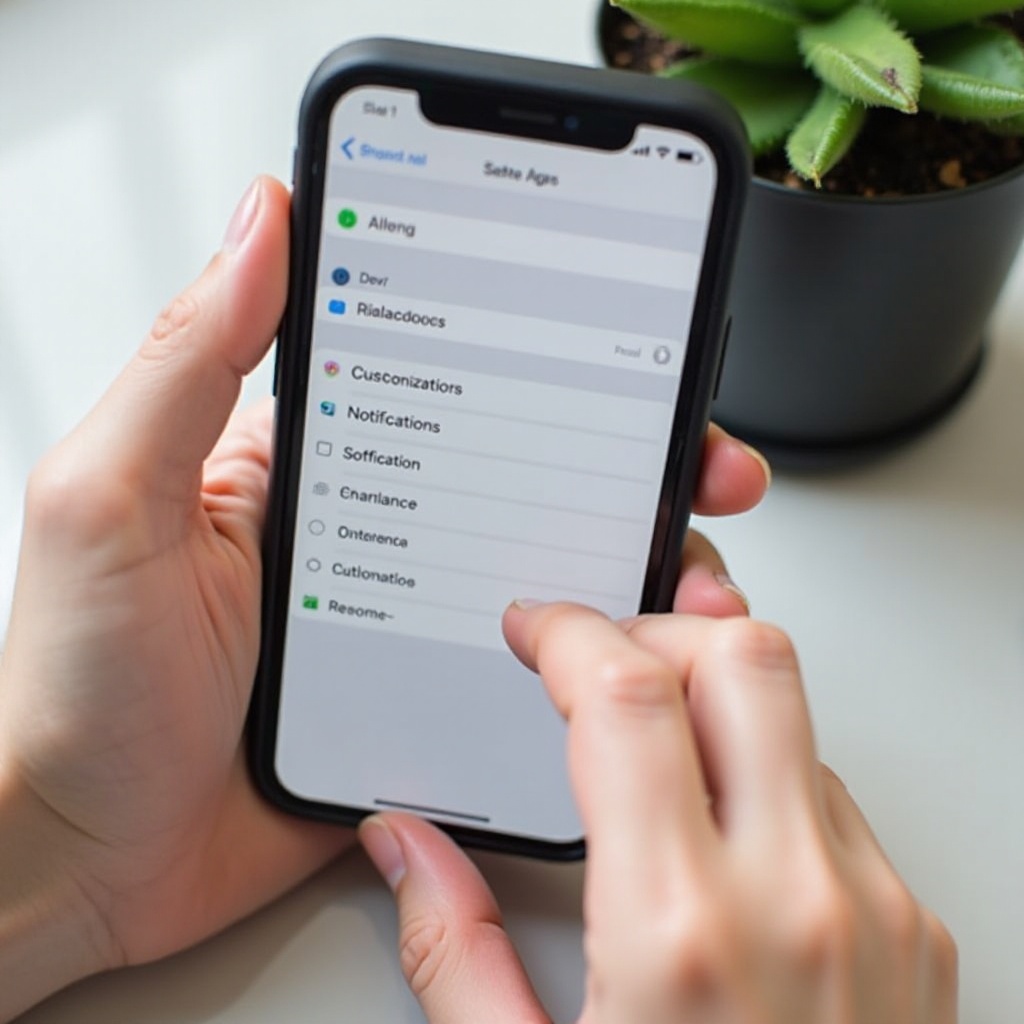
- Przejdź do Ustawienia > Powiadomienia.
- Wybierz żądaną aplikację do dostosowania.
-
Wybierz format alertu: banery, dźwięki lub odznaki.
-
Dostosowywanie ustawień dźwięku, odznak i wyświetlania:
- W ustawieniach Powiadomień zmodyfikuj alerty dźwiękowe i symbole odznak.
-
Zdecyduj, czy alerty powinny pojawiać się jako banery lub wymagać natychmiastowej interakcji.
-
Korzystanie z trybów Skupienia i Nie Przeszkadzać:
- Otwórz Centrum Sterowania.
- Wykorzystaj Skupienie do optymalizacji alertów podczas godzin pracy lub okresów osobistych.
- Przełącz Tryb Nie Przeszkadzać, aby tymczasowo wyciszyć alerty.
Personalizacja tych ustawień zapewnia, że ważne alerty docierają do ciebie bez przerywań, ulepszając zarówno osobiste, jak i zawodowe zaangażowanie.
Rozwiązywanie typowych problemów z alertami
Czasami alerty mogą nie działać prawidłowo. Oto, jak rozwiązać te niedogodności:
- Dlaczego alerty się nie pojawiają?
- Potwierdź, czy tryb Nie Przeszkadzać lub Skupienie jest przypadkowo aktywowany.
-
Sprawdź, czy ustawienia Powiadomień są prawidłowo włączone dla konkretnej aplikacji.
-
Rozwiązania problemów z uporczywymi alertami:
- Uruchom ponownie swojego iPhone’a, aby rozwiązać tymczasowe problemy.
- Upewnij się, że twój iOS jest zaktualizowany do najnowszej wersji.
-
Rozważ zresetowanie wszystkich ustawień, jeśli problemy utrzymują się długo.
-
Uzyskiwanie wsparcia od Apple:
- Odwiedź Apple Support online lub szukaj pomocy w Apple Store w przypadku złożonych problemów.
Rozwiązywanie problemów z alertami pomaga utrzymać nieprzerwaną operację, zapewniając bezproblemowe doświadczenie iPhone’a.
Zaawansowane techniki zarządzania alertami
Poza podstawowym zarządzaniem, wdrażanie zaawansowanych technik może dodatkowo poprawić efektywność twojego iPhone’a:
- Narzędzia automatyzacji w ustawieniach iPhone’a:
- Użyj skrótów do automatyzacji alertów bazując na preferencjach lokalizacji lub czasu.
-
Utwórz zautomatyzowane alerty dla codziennych rutynowych czynności, takich jak przypomnienia o treningu czy zaplanowane spotkania.
-
Poprawa produktywności dzięki sugestiom Siri:
- Aktywuj sugestie Siri dla wnikliwych rekomendacji alertów.
- Siri może proponować priorytetowe alerty w określonych czasach lub działaniach.
Te zaawansowane metody zapewniają dostosowany system alertów, promując bardziej produktywną interakcję z twoim cyfrowym światem.
Podsumowanie
Skuteczne zarządzanie alertami na iPhone’ie prowadzi do zoptymalizowanego doświadczenia ze smartfonem. Zrozumienie rodzajów alertów i dostosowanie ustawień do stylu życia wzmacnia produktywne i dobrze zorganizowane środowisko cyfrowe. Rozwiązywanie regularnych problemów i stosowanie zaawansowanych strategii zarządzania pozwala na maksymalne wykorzystanie możliwości iPhone’a.
Często zadawane pytania
Jak mogę zobaczyć alerty dla konkretnych aplikacji na moim iPhonie?
Możesz zobaczyć alerty dla konkretnych aplikacji, przechodząc do Ustawienia > Powiadomienia, wybierając aplikację i dostosowując jej ustawienia alertów.
Co zrobić, jeśli alerty na moim iPhonie się nie pojawiają?
Upewnij się, że Tryb Nie przeszkadzać lub Focus nie jest aktywny, sprawdź ustawienia powiadomień dla aplikacji i zrestartuj swojego iPhone’a, aby rozwiązać ten problem.
Czy istnieje sposób na uniknięcie przeciążenia alertami na moim iPhonie?
Tak, wykorzystaj Tryb skupienia, aby ograniczyć alerty w określonych porach, dostosuj alerty aplikacji indywidualnie i użyj Trybu Nie przeszkadzać, aby wyciszyć alerty, gdy jest to konieczne.