Wprowadzenie
Przechwytywanie ekranu na iPadzie Air to prosta, ale potężna funkcja. Pozwala użytkownikom w różnych zawodach i życiu codziennym skutecznie zapisywać i udostępniać ważne informacje wizualne. Niezależnie od tego, czy chodzi o uchwycenie ciekawego momentu, zgłoszenie błędu oprogramowania, czy zachowanie treści online do późniejszego wykorzystania, przechwytywanie ekranu to umiejętność niezbędna. Ten kompleksowy przewodnik nauczy cię różnych dostępnych metod, omówi częste problemy z przechwytywaniem oraz dostarczy porad dotyczących edytowania i udostępniania, aby twoje zrzuty ekranu były jak najbardziej efektywne.
Zrozumienie przechwytywania ekranu na iPadzie Air
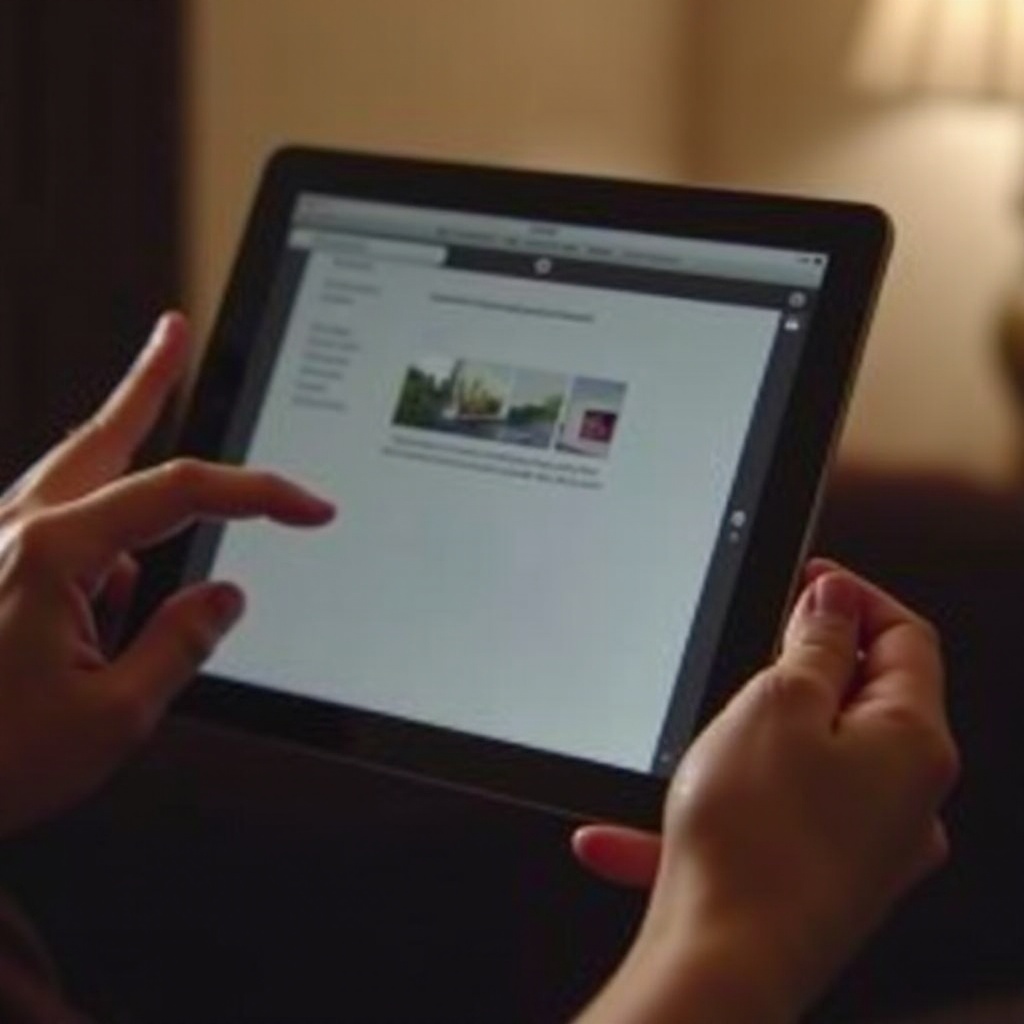
Przyjrzyjmy się, na czym polega przechwytywanie ekranu na iPadzie Air. Zrzut ekranu rejestruje bieżący wyświetlacz na twoim ekranie, zachowując wszelkie informacje, zarówno wizualne, jak i tekstowe, do łatwego dostępu później. Jego zastosowania są zróżnicowane: studenci używają go do zapisywania materiałów wykładowych, profesjonaliści do dokumentowania procesów, a wszyscy do dzielenia się niezapomnianymi chwilami lub ważnymi szczegółami z innymi.
Opanowanie tej funkcji może znacznie poprawić sposób, w jaki korzystasz z iPada Air, upraszczając sposób gromadzenia i udostępniania informacji cyfrowo. Teraz przyjrzyjmy się metodom, które możesz wykorzystać do przechwytywania tych niezwykle ważnych zrzutów ekranu.

Metody przechwytywania ekranu na iPadzie Air
iPad Air oferuje wiele opcji robienia zrzutów ekranu, każdą dostosowaną do twoich potrzeb.
- Używanie fizycznych przycisków:
- Jednocześnie naciśnij i szybko zwolnij przycisk górny oraz przycisk zwiększania głośności.
-
Miniatura zrzutu ekranu chwilowo pojawi się w dolnym rogu.
-
Wykorzystanie AssistiveTouch:
- Włącz AssistiveTouch przez Ustawienia > Dostępność.
-
Nawiguj po menu AssistiveTouch, wybierając “Urządzenie”, następnie “Więcej” i wreszcie “Zrzut ekranu”.
-
Przechwytywanie ekranu za pomocą Apple Pencil:
- Przesuń ukośnie od dolnego rogu przy użyciu Apple Pencil.
- Metoda ta wykorzystuje precyzję Apple Pencil, idealną do uchwycenia specyficznych obszarów.
Te różnorodne metody pozwalają wybrać tę, która najlepiej pasuje do twojego stylu, niezależnie od tego, czy preferujesz fizyczne przyciski, pomoc na ekranie, czy precyzję rysika.
Rozwiązywanie typowych problemów z przechwytywaniem ekranu
Czasami, mimo łatwości użycia, możesz napotkać trudności z przechwytywaniem ekranu. Typowe problemy obejmują:
-
Rozwiązanie problemu z nieodpowiadającymi przyciskami:
Jeżeli twoje przyciski nie reagują, rozważ ponowne uruchomienie urządzenia lub sprawdzenie, czy nie ma żadnych przeszkód, które mogą utrudniać ich działanie. -
Rozwiązania dla przyciemnionych zrzutów ekranu:
Jeżeli zrzuty ekranu wydają się przyciemnione, sprawdź ustawienia wyświetlacza. Dostosuj ustawienia jasności lub przełącz wyświetlacz True Tone, aby zoptymalizować klarowność.
Optymalizacja tych ustawień zapewnia, że twoje przyszłe zrzuty ekranu będą wyraźne i czytelne, gotowe do przekazania zamierzonej wiadomości.
Edytowanie i udostępnianie zrzutów ekranu
Przechwytywanie zrzutu ekranu to dopiero pierwszy krok. Prawdziwa moc tkwi w tym, co następuje później — edytowaniu i udostępnianiu. Ulepsz swoje zrzuty ekranu, wykonując poniższe kroki:
-
Podstawowe narzędzia edycji:
Podgląd zrzutu ekranu pozwala na natychmiastowe edycje, umożliwiając przycinanie, adnotacje i nanoszenie oznaczeń. Te ulepszenia mogą podkreślić kluczowe obszary lub dodać kontekst do zarejestrowanego obrazu. -
Udostępnianie przez iCloud i Airdrop:
Udostępnianie edytowanych zrzutów jest proste. Użyj poczty e-mail, wiadomości lub platform mediów społecznościowych do szybkiej dystrybucji. Airdrop umożliwia bezproblemowe udostępnianie między urządzeniami Apple, a iCloud zapewnia dostępność twoich zrzutów w dowolnym momencie.
Te możliwości umożliwiają precyzyjne dostosowanie zrzutów ekranu do twoich potrzeb, niezależnie od tego, czy chcesz je udostępnić znajomemu, czy zabezpieczyć ważne informacje.
Porady dotyczące efektywnego przepływu pracy związanego z przechwytywaniem ekranu
Efektywność w obsłudze zrzutów ekranu jest kluczowa. Oto kilka strategii, które usprawnią twój proces:
-
Organizowanie twoich zrzutów ekranu:
Regularnie kategoryzuj i oczyszczaj bibliotekę zrzutów ekranu. Wykorzystaj foldery lub albumy, aby poprawić organizację i wyszukiwanie. -
Wykorzystanie aplikacji firm trzecich:
Ulepsz swój przepływ pracy za pomocą aplikacji takich jak Skitch lub Snagit, oferujących bardziej zaawansowane opcje edycji i funkcje organizacyjne.
Dzięki włączeniu tych strategii, możesz efektywnie zarządzać swoimi zrzutami ekranu, mając je zawsze gotowe do błyskawicznego dostępu i wykorzystania.

Podsumowanie
Przechwytywanie ekranu na iPadzie Air to nie tylko proste narzędzie; to brama do bardziej efektywnych interakcji cyfrowych. Zrozumienie i opanowanie tych technik, w połączeniu z dokładnym rozwiązywaniem problemów, edytowaniem i udostępnianiem, umożliwia maksymalne wykorzystanie możliwości twojego urządzenia zarówno w sferze osobistej, jak i zawodowej.
Często zadawane pytania
Jak zrobić zrzut ekranu na starszych modelach iPada?
Na starszych modelach użyj jednocześnie przycisku Home i górnego przycisku.
Czy mogę nagrywać ekran zamiast robić zrzuty ekranu na iPadzie Air?
Tak, możesz włączyć nagrywanie ekranu w Centrum Sterowania dla nagrań wideo.
Co powinienem zrobić, jeśli moje zrzuty ekranu się nie zapisują?
Upewnij się, że masz wystarczającą ilość miejsca oraz sprawdź ustawienia aplikacji Zdjęcia dotyczące zapisanych obrazów.