Wprowadzenie
Napotykanie na laptopa Acer, który pokazuje niebieskie światło bez wyświetlania czegokolwiek na ekranie, jest częstym źródłem frustracji. Chociaż może to wskazywać na potencjalne problemy z sprzętem lub oprogramowaniem, dotarcie do sedna problemu spokojnym i systematycznym podejściem często pozwala rozwiązać problem bez problemu. Rozumienie problemu, wdrażanie podstawowego rozwiązywania problemów i eksplorowanie głębszych rozwiązań, gdy jest to konieczne, może pomóc w naprawie stanu i utrzymaniu niezawodności laptopa.
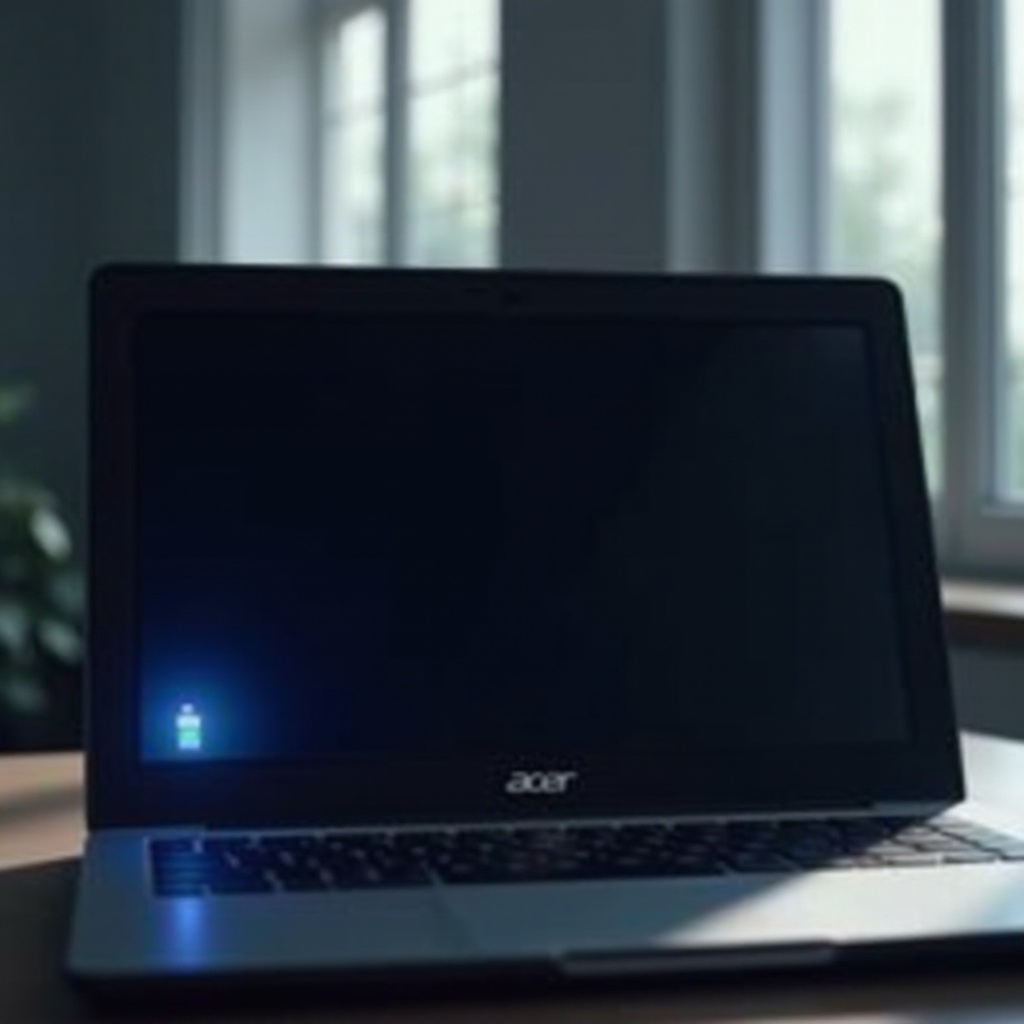
Zrozumienie Problemu
Kiedy niebieskie światło zasilania na laptopie Acer jest włączone, ale ekran pozostaje czarny, oznacza to, że urządzenie otrzymuje zasilanie. Jednak informacje nie trafiają lub nie renderują się na ekranie. Różne czynniki mogą to powodować, od drobnych problemów z połączeniem do poważnych wad sprzętowych lub programowych. Czasami luźne kable lub potrzeba prostego resetu systemu mogą wystarczyć. Inne przypadki mogą wskazywać na złożone problemy, takie jak błędy sterownika graficznego lub RAM. Rozpoznanie, co wywołuje problem, jest kluczowe dla ustalenia odpowiednich działań naprawczych, czy to prostych, czy zaawansowanych, i stanowi podstawę do skutecznego rozwiązania.
Podstawowe Kroki Rozwiązywania Problemów
Dla wielu użytkowników, niektóre podstawowe kroki rozwiązywania problemów często rozwiążą problem czarnego ekranu w laptopach Acer z wskaźnikiem zasilania. Rozpocznij od wykonania tych podstawowych metod:
Sprawdzanie Zasilania i Połączeń
- Potwierdź stabilne połączenie zasilacza zarówno z laptopem, jak i źródłem zasilania.
- Sprawdź kabel zasilania pod kątem widocznych oznak uszkodzenia.
- Upewnij się, że bateria jest poprawnie osadzona i spróbuj uruchomić laptop tylko za pomocą zasilania z sieci.
Wykonanie Twardego Resetu
- Całkowicie wyłącz laptopa.
- Odłącz go od jakiegokolwiek źródła zasilania i wyjmij baterię.
- Przytrzymaj przycisk zasilania przez około 15 sekund, aby opróżnić wszelkie pozostałe zasilanie.
- Ponownie zainstaluj baterię, podłącz adapter zasilania i uruchom laptopa.
Testowanie z Zewnętrznym Monitorem
- Połącz laptopa z zewnętrznym monitorem za pomocą odpowiednich kabli, takich jak HDMI lub VGA.
- Jeśli zewnętrzny monitor działa poprawnie, może to sugerować problem z ekranem laptopa lub kablem połączeniowym.
Jeśli te podstawowe środki nie rozwiążą problemu z ekranem, konieczne jest eksplorowanie bardziej złożonych rozwiązań.
Zaawansowane Rozwiązania
Gdy podstawowe rozwiązywanie problemów zawodzi, mogą wystąpić bardziej złożone problemy. Wypróbuj te zaawansowane metody:
Resetowanie RAM i Urządzeń Pamięci
- Wyłącz laptopa i odłącz wszystkie źródła zasilania.
- Uzyskaj dostęp do RAM i pamięci, otwierając tylną pokrywę.
- Delikatnie zamontuj ponownie komponenty RAM i pamięci, upewniając się, że są pewnie podłączone.
Aktualizacja lub Ponowna Instalacja Sterowników Graficznych
- Uruchom laptopa w trybie awaryjnym (naciśnij F8 podczas uruchamiania).
- Przejdź do Menedżera urządzeń i sprawdź pod ‘Adaptery ekranu’.
- Kliknij prawym przyciskiem myszy na sterowniku graficznym i wybierz ‘Aktualizuj sterownik’ lub odinstaluj, aby system Windows mógł przeprowadzić automatyczną reinstalację.
Uruchamianie w Trybie Awaryjnym i Przywracanie Systemu
- Zrestartuj i naciśnij F8, aby rozpocząć tryb awaryjny.
- Nawiguj do Panelu sterowania > System i zabezpieczenia > Ochrona systemu, wykonaj ‘Przywracanie systemu’.
- Wybierz wcześniejszy punkt przywracania, kiedy laptop działał normalnie, i postępuj zgodnie z wytycznymi.
Utrzymujące się problemy poza tymi rozwiązaniami mogą wskazywać na poważniejsze trudności sprzętowe.
Kiedy Szukać Profesjonalnej Pomocy
Jeśli problem z ekranem laptopa Acer utrzymuje się pomimo zastosowania podstawowych i zaawansowanych interwencji, może być konieczna pomoc profesjonalna. Taka utrzymująca się trudność może oznaczać krytyczne usterki sprzętowe, które mogą wymagać specjalistycznej diagnozy i naprawy. Sytuacje związane z uszkodzeniem wewnętrznych wyświetlaczy lub złożonymi problemami na płycie głównej zazwyczaj wymagają profesjonalnej pomocy. Ocena profesjonalistów zapewnia specyficzne i skuteczne naprawy, oszczędzając przed zwiększonymi kosztownymi błędami lub potencjalnymi dalszymi uszkodzeniami.
Środki Zapobiegawcze na Przyszłość
Wdrażanie środków zapobiegawczych może zminimalizować możliwość napotkania podobnych problemów w przyszłości. Oto kilka zaleceń:
– Regularnie aktualizuj swój system operacyjny i sterowniki sprzętowe.
– Przeprowadzaj rutynowe kontrole sprzętu i utrzymuj wnętrze laptopa wolne od nagromadzenia kurzu.
– Używaj ochronników przeciwprzepięciowych, aby chronić przed nagłymi skokami napięcia.
– Unikaj umieszczania w miejscach, gdzie może wystąpić przegrzanie, takich jak miękkie powierzchnie lub zamknięte przestrzenie.
Stosując się do tych wskazówek zapobiegawczych, zmniejszasz szanse wystąpienia podobnego problemu i zwiększasz trwałość oraz wydajność swojego urządzenia.

Podsumowanie
Rozwiązanie problemu czarnego ekranu laptopa Acer może być skuteczne, gdy jest realizowane za pomocą właściwej metodologii. Dzięki przestrzeganiu zorganizowanych praktyk rozwiązywania problemów i rozpoznawaniu, kiedy wymagana jest interwencja profesjonalna, masz lepsze szanse na rozwiązanie i uniknięcie przyszłych wystąpień problemu. Dzięki regularnym konserwacjom i przemyślanemu użytkowaniu można zapewnić trwałość i niezawodność laptopa dla bezproblemowego doświadczenia komputerowego.
Często Zadawane Pytania
Co powinienem zrobić, jeśli problem nadal występuje po wykonaniu tych kroków?
Jeśli problem nadal występuje, zasięgnij profesjonalnej pomocy w celu zdiagnozowania potencjalnych problemów sprzętowych.
Czy ten problem może spowodować utratę danych na moim laptopie?
Ogólnie rzecz biorąc, ten problem nie powoduje utraty danych, ale warto regularnie tworzyć kopie zapasowe danych, aby zminimalizować nieprzewidziane ryzyko.
Jak często powinienem przeprowadzać konserwację, aby unikać takich problemów?
Przeprowadzaj konserwację sprzętu i oprogramowania co kilka miesięcy, aby zapewnić optymalną wydajność i długowieczność.