Wprowadzenie
iPad nadal jest wszechstronnym narzędziem szeroko stosowanym do pracy, kreatywności i rozrywki. Wśród wielu oferowanych funkcji, robienie zrzutów ekranu za pomocą gestów wyróżnia się prostotą i wydajnością. Ten przewodnik omawia wszystko, co musisz wiedzieć, aby opanować gesty zrzutu ekranu na iPadzie w 2024 roku, zapewniając, że w pełni wykorzystasz możliwości swojego urządzenia.
Zrozumienie gestów zrzutów ekranu na iPadzie
Funkcja gestu zrzutu ekranu na iPadach umożliwia użytkownikom przechwytywanie tego, co jest na ekranie, za pomocą intuicyjnych ruchów dotykowych, omijając potrzebę używania fizycznych przycisków. Wprowadzona w najnowszych modelach iPada, ta funkcja oferuje bezproblemowy i wydajny sposób przechwytywania zawartości ekranu. Wiedza o tym, czy Twój model iPada obsługuje te gesty, jest pierwszym krokiem. Nowoczesne iPady, zwłaszcza te z 2024 roku, włączają te gesty jako standardową funkcję, upraszczając interakcję z urządzeniem.
Te gesty są zaprojektowane z myślą o wygodzie, minimalizując zależność od przycisków sprzętowych, a tym samym wydłużając fizyczną żywotność iPada. Przyjmując dotykowe przechwytywanie ekranu, użytkownicy nie tylko osiągają wydajność, ale również korzystają z ulepszonego doświadczenia użytkownika, które uzupełnia inne możliwości wielozadaniowości w iPadzie.
Jak wykonywać gesty zrzutów ekranu na iPadzie
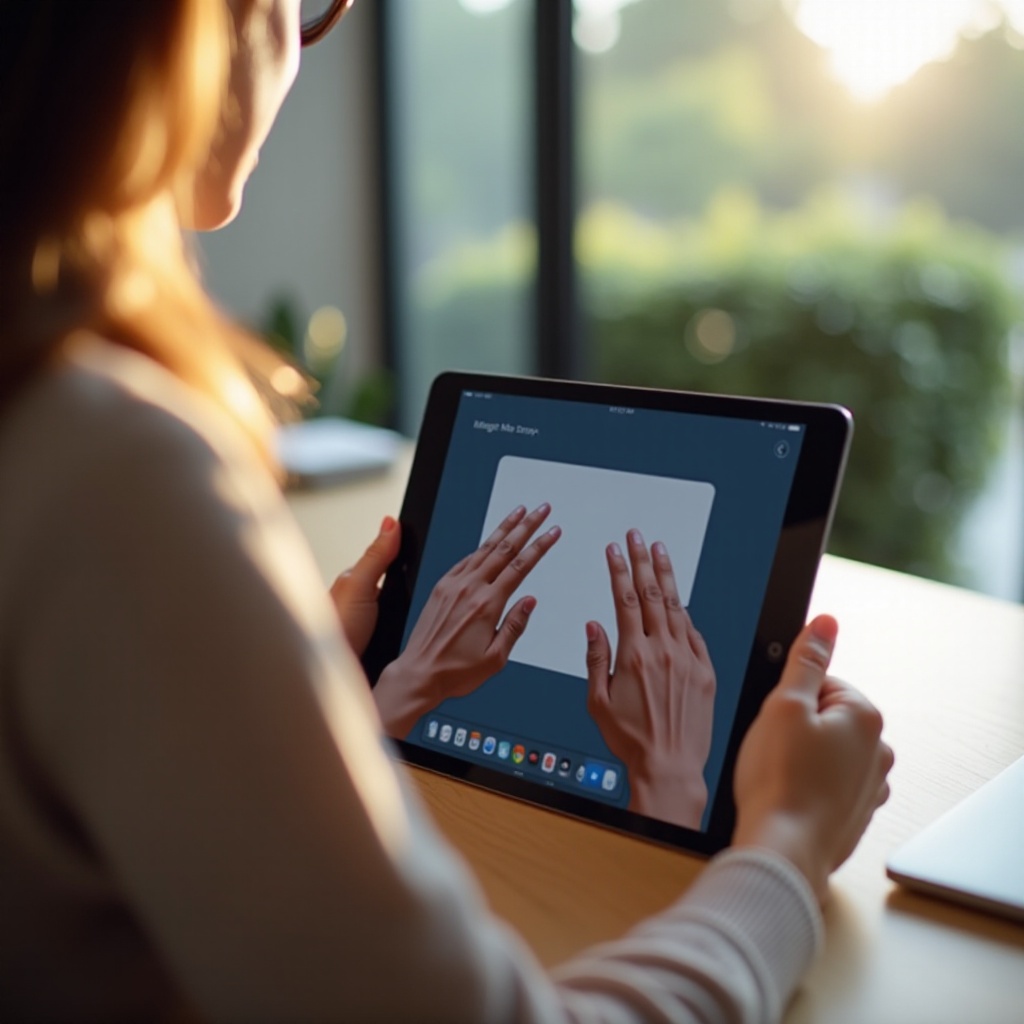
Wykonanie gestu zrzutu ekranu na iPadzie jest proste, gdy zrozumiesz proces. Postępuj zgodnie z tymi krokami, aby zapewnić bezproblemowe przechwytywanie:
- Przygotuj ekran: Otwórz aplikację lub ekran, który chcesz przechwycić.
- Rozpocznij gest: Użyj trzech palców, aby przeciągnąć w górę od samego dołu ekranu. Upewnij się, że zaczynasz przesunięcie tuż poniżej krawędzi ekranu.
- Potwierdzenie zrzutu: Krótkie błysknięcie ekranu, po którym pojawia się miniatura w lewym dolnym rogu, wskazuje, że zrzut ekranu został wykonany pomyślnie.
Wybierając gesty zamiast tradycyjnych metod z użyciem przycisków, oferujesz szybki, wydajny proces przechwytywania. Ta metoda jest szczególnie korzystna dla nieprzerwanej pracy, eliminując niepotrzebne przerwy w zadaniach.
Używanie Apple Pencil do zrzutów ekranu
Dla użytkowników Apple Pencil zrzuty ekranu mogą być wykonywane z dużą precyzją. Pencil umożliwia dyskretną kontrolę i jest idealny dla użytkowników potrzebujących szczegółowej interakcji z przechwytywanymi ekranami:
- Podwójne stuknięcie Apple Pencil: Dwukrotnie stuknij Pencil na ekranie, aby przechwycić.
- Edycja w czasie rzeczywistym: Przystąp do edycji zrzutu natychmiast po jego wykonaniu przy użyciu Pencil, aby dodać adnotacje lub podkreślenia.
Apple Pencil podnosi jakość doświadczenia z zrzutami ekranu, integrując kontrolę dotykową z cyfrowym przechwytywaniem. To połączenie jest idealne do prac projektowych, edukacyjnych adnotacji czy szczegółowych notatek projektowych.
Edycja zrzutów ekranu na iPadzie
Edycja po przechwyceniu jest intuicyjna dzięki wbudowanym narzędziom iPada:
- Interakcja z miniaturą: Kliknij miniaturę zrzutu po jej pojawieniu się w rogu, aby natychmiast uzyskać dostęp do narzędzi edycyjnych.
- Opcje oznaczeń: Użyj narzędzi do rysowania, dodawania tekstu lub stosowania filtrów, aby udoskonalić zrzut ekranu.
- Funkcje kadrowania: Usuń niechciane elementy, dzięki precyzyjnemu kadrowaniu dostępnym w pakiecie edycyjnym.
Dzięki tym narzędziom użytkownicy mogą dostosować swoje zrzuty ekranu, czyniąc je odpowiednimi do formalnych prezentacji, raportów czy projektów osobistych.

Rozwiązywanie powszechnych problemów z gestami
Chociaż gesty zrzutów ekranu są łatwe w obsłudze, mogą wystąpić sporadyczne problemy. Do często spotykanych problemów należą nieodpowiadające gesty lub przypadkowe przechwytywanie. Oto jak rozwiązać te problemy:
- Sprawdź dokładność gestu: Upewnij się, że twoje gesty dokładnie naśladują zalecane działania, aby uzyskać najlepsze wyniki.
- Aktualizacje oprogramowania: Regularnie sprawdzaj aktualizacje iPadOS, które często zawierają poprawki dla błędów wpływających na czułość gestów.
- Procedura ponownego uruchomienia: Ponowne uruchomienie iPada może naprawić przejściowe błędy, przywracając normalną funkcjonalność gestów.
Rozwiązanie tych typowych problemów zapewnia, że korzystanie z gestów iPada pozostaje płynne i skuteczne, minimalizując zakłócenia w użyciu.
Uzyskiwanie dostępu i zarządzanie zrzutami ekranu
Efektywne zarządzanie zrzutami ekranu jest kluczowe dla wydajnego przepływu pracy:
- Zlokalizuj swoje zrzuty ekranu: W aplikacji Zdjęcia znajdź dedykowany album ‘Screenshots’, zawierający wszystkie przechwyty.
- Efektywna organizacja: Użyj albumów i folderów, aby posortować zrzuty ekranu w odpowiednie kategorie w celu łatwego dostępu później.
- Szybkie udostępnianie: Udostępniaj zrzuty ekranów natychmiast za pomocą AirDrop, e-maila lub w aplikacjach do przesyłania wiadomości, ułatwiając natychmiastową współpracę lub opinie.
Utrzymanie zorganizowanych zrzutów ekranu nie tylko pomaga w szybkim ich odzyskaniu, ale także zwiększa produktywność, szczególnie w ustawieniach współpracy lub badań.
Podsumowanie
Opanowanie gestów zrzutów ekranu na iPadzie pozwala na zwiększenie wydajności i produktywności. Dzięki prostym, intuicyjnym gestom możesz z łatwością przechwytywać, edytować i udostępniać swój ekran. Gdy poznasz pełne możliwości swojego iPada, integracja tych gestów w codziennych czynnościach usprawni Twoje cyfrowe interakcje i zwiększy ogólną użyteczność urządzenia.
Najczęściej Zadawane Pytania
Jak mogę dostosować gesty iPada do zrzutów ekranu?
Opcje dostosowywania są ograniczone, ale możesz sprawdzić ustawienia gestów w sekcji Ułatwień Dostępu dla możliwych modyfikacji.
Czy istnieją aplikacje zewnętrzne, które poprawiają gesty zrzutów ekranu na iPadzie?
Wiele aplikacji zewnętrznych oferuje zaawansowane funkcje edycji, ale narzędzia wbudowane w iPada są kompleksowe i polecane dla większości użytkowników.
Co zrobić, jeśli gest zrzutu ekranu przestanie działać?
Spróbuj ponownie uruchomić iPada, sprawdzić dostępność aktualizacji oprogramowania lub zresetować ustawienia gestów w menu Ułatwień Dostępu, jeśli problemy będą się utrzymywać.