Wprowadzenie
Stage Manager na iPadach oferuje unikalne wrażenia z wielozadaniowości, pozwalając użytkownikom obsługiwać wiele zadań bezproblemowo. Jednak może nie być idealny dla każdego. Niektórzy użytkownicy mogą odkryć, że dostosowanie tej funkcji poprawia ich ogólne wrażenia z korzystania z iPada. Jeśli zauważysz, że nie odpowiada to Twoim nawykom użytkowania lub preferujesz bardziej bezpośrednie podejście, warto rozważyć wyłączenie tej funkcji. Ten przewodnik obejmuje każdy krok, aby pomóc Ci dostosować iPada do swoich preferencji.

Co to jest Stage Manager na iPadzie?
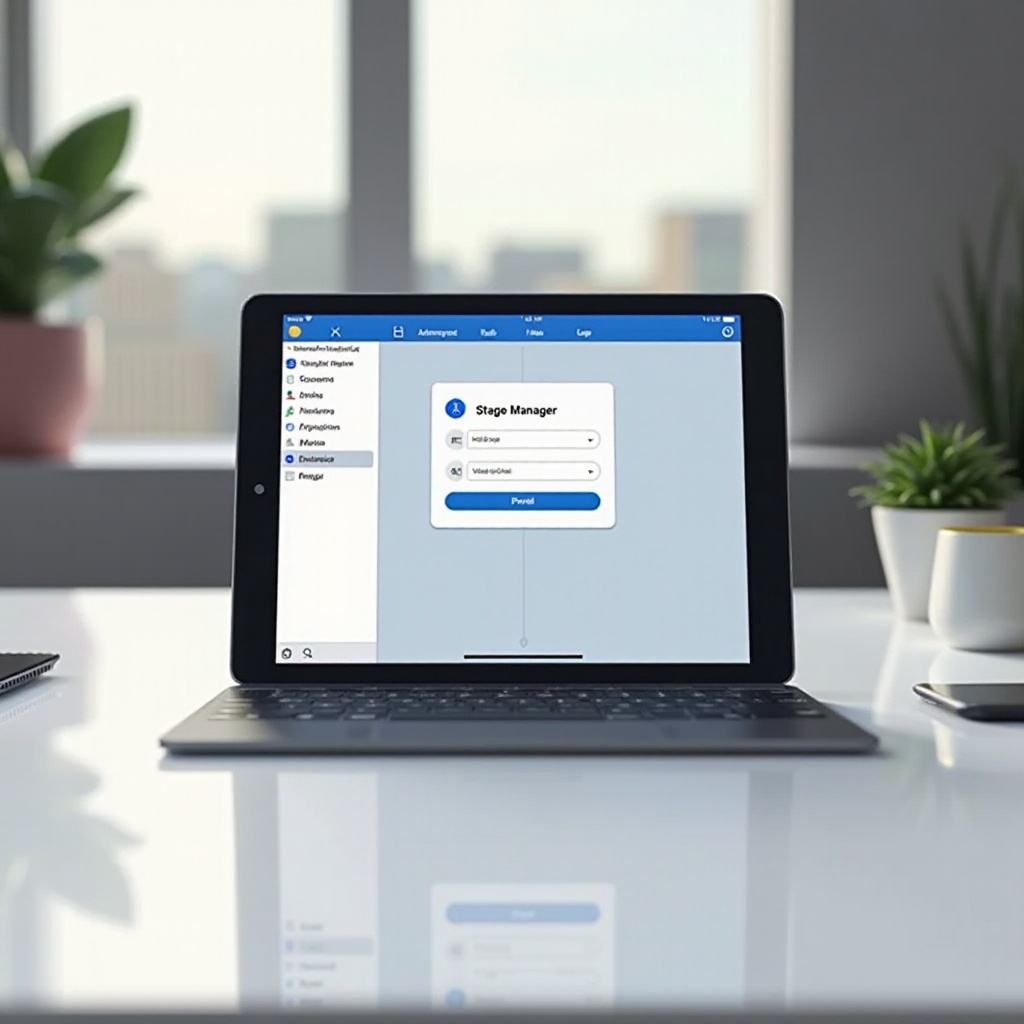
Apple wprowadziło Stage Manager, aby nadać iPadom przewagę wielozadaniowości podobną do komputerów stacjonarnych. Funkcja ta obsługuje otwieranie wielu aplikacji i zmienianie rozmiaru okien, co pozwala uzyskać bardziej zorganizowaną przestrzeń roboczą. Dzięki Stage Managerowi przełączanie między zadaniami staje się bezproblemowe, zapewniając czystszy interfejs, w którym działania nie nakładają się na siebie.
Stage Manager obsługuje określone modele iPada z wersjami iOS od iPadOS 16 wzwyż. Modele takie jak obecny iPad Pro i inne jednostki o dużej mocy mogą sprostać wymaganiom wielozadaniowości narzucanym przez Stage Manager. Znajomość kompatybilności urządzenia może wyeliminować wszelkie założenia dotyczące brakujących funkcji.
Dlaczego możesz chcieć wyłączyć Stage Manager
Stage Manager nie pasował do każdego użytkownika iPada. Dla wielu jego operacje mogą być uciążliwe, zwłaszcza dla nowych użytkowników złożonej wielozadaniowości. Jeśli tradycyjne widoki bardziej odzwierciedlają Twoje nawyki, wyłączenie Stage Manager przywraca interfejs do prostszego formatu.
Ponadto Stage Manager może zwiększać zużycie baterii ze względu na swoje duże obciążenie procesowe. Użytkownicy kładący nacisk na czynności jedną po drugiej często wspominają o preferowaniu mniej wymagających interfejsów. Inteligentne użytkowanie oznacza wiedzę, kiedy funkcje niekoniecznie wspierają Twój przepływ pracy—wyłączenie Stage Manager może odchudzić Twoje doświadczenie i oszczędzać energię.
Jak wyłączyć Stage Manager na iPadzie
Wyłączenie Stage Manager jest proste, zapewniając więcej czasu na najważniejsze sprawy. Wykonaj te instrukcje:
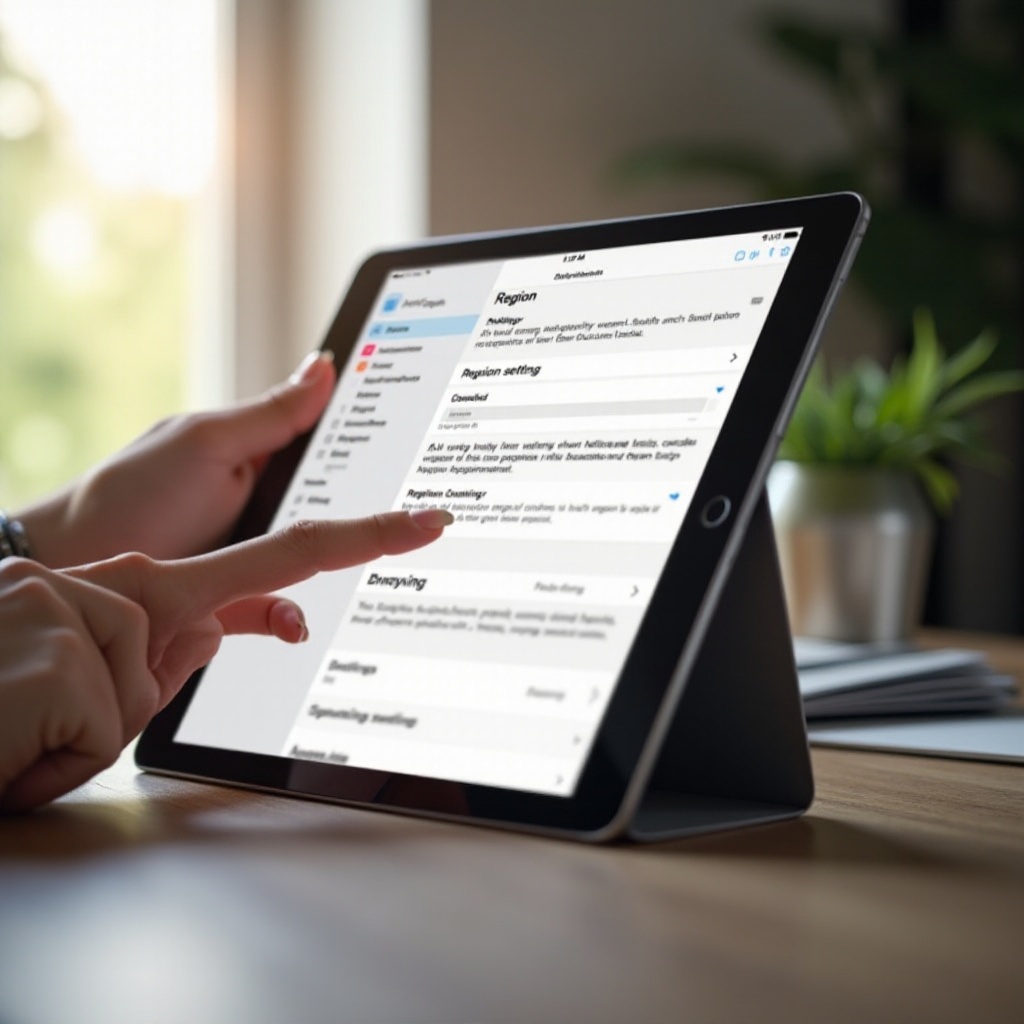
- Otwórz ‘Ustawienia’ na iPadzie.
- Przewiń do ‘Ekran główny & Dok’ i wybierz tę opcję.
- Pod ‘Ekran główny & Dok’ stuknij ‘Wielozadaniowość’.
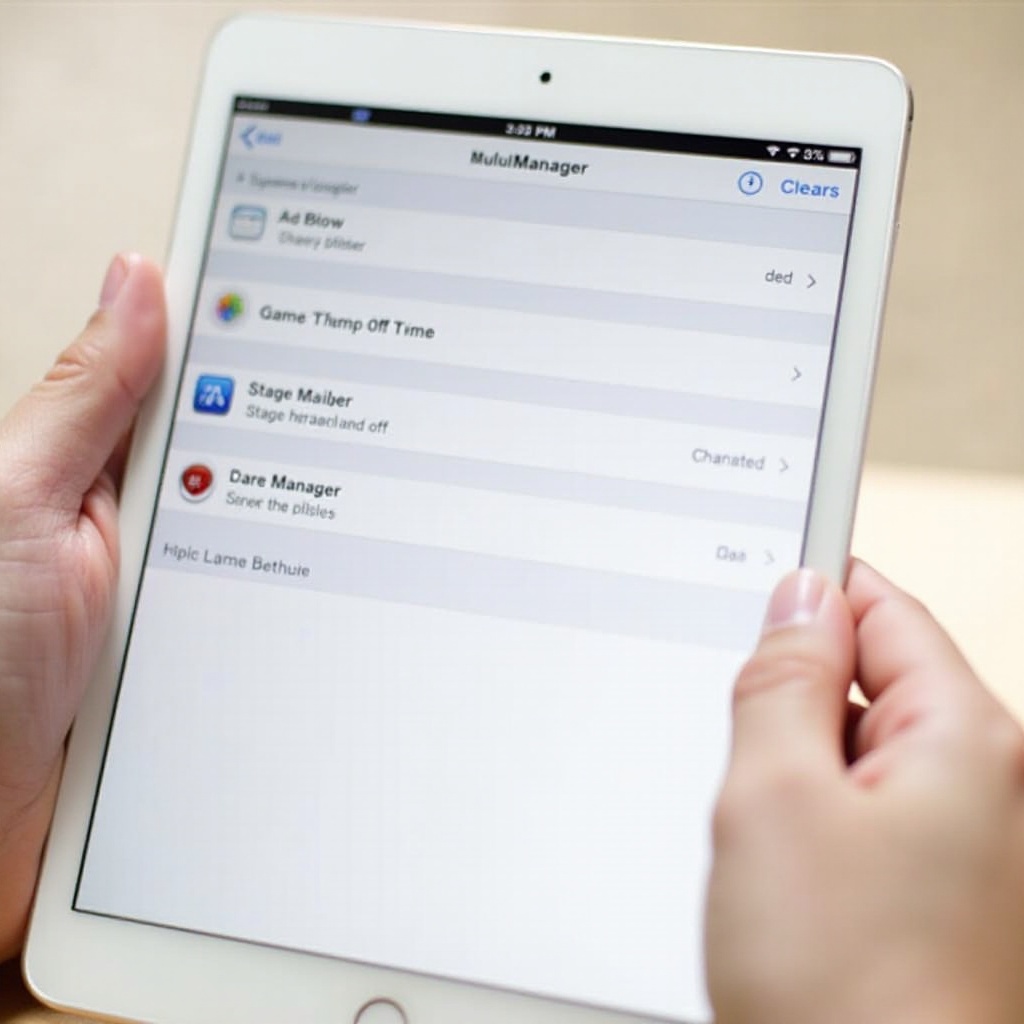
- Wyłącz ‘Użyj Stage Manager na tym iPadzie’, przełączając funkcję na wyłączoną.
Jeśli opcje nie są wyraźnie widoczne, upewnij się, że iPad jest zaktualizowany do najnowszej kompatybilnej wersji iPadOS. Problemy często można rozwiązać, restartując urządzenie lub aktualizując oprogramowanie. W przypadku uporczywych problemów sprawdzenie informacji u Apple Support może dostarczyć dalszych wskazówek.
Alternatywy dla używania Stage Manager
Stage Manager nie jest jedynym rozwiązaniem wielozadaniowości na iPadach. Rozważ te skuteczne alternatywy:
-
Split View: Używaj dwóch aplikacji jednocześnie, dzieląc ekran dla bezpośrednich porównań. Otwórz aplikację, przeciągnij drugą z doku i miej obie obok siebie.
-
Slide Over: Idealne do odniesienia się do aplikacji bez opuszczania innej. Przeciągnij aplikację nad aktualną, aby szybko uzyskać informacje.
-
Picture in Picture (PiP): Doskonałe do wideo wielozadaniowości, pozwala na odtwarzanie wideo na tle używania innych aplikacji.
Eksplorowanie aplikacji zwiększających produktywność oferuje również różnorodne możliwości wielozadaniowości. Aplikacje takie jak Notability, GoodNotes czy Microsoft Office Suite mogą oddziaływać na produktywność bez złożoności, jakie niesie Stage Manager. Wybór alternatyw może dostarczyć skuteczne rezultaty bez poświęcania żywotności baterii czy wydajności.
Wskazówki dotyczące optymalizacji wielozadaniowości na iPadach
Po podjęciu decyzji, jak chcesz, aby Twój iPad był skonfigurowany, zapewnij optymalizację, dostosowując ustawienia, które sprawiają, że wielozadaniowość jest płynna:
-
Dostosuj swój Dok: Umieść często używane aplikacje w doku dla szybkiej nawigacji.
-
Skonfiguruj Centrum Sterowania: Ustaw skróty w Centrum Sterowania, aby mieć dostęp do ważnych funkcji za pomocą jednego przesunięcia.
-
Zarządzaj powiadomieniami: Uprość powiadomienia, aby uniknąć zakłóceń podczas intensywnych sesji pracy.
iPady są wszechstronne, ale zrozumienie ich możliwości dzięki specjalistycznym aplikacjom i ustawieniom może zwiększyć efektywność. Tworzenie spersonalizowanego setupu dostosowuje użytkowanie Twojego urządzenia dla osiągnięcia optymalnej produktywności.
Podsumowanie
Znalezienie odpowiedniej konfiguracji iPada polega na dopasowaniu Twoich wymagań do właściwych funkcji. Stage Manager może zapewniać zaawansowane możliwości wielozadaniowości, jednak nie wszyscy użytkownicy potrzebują takiego poziomu kontroli. Wyłączenie tej funkcji może zapewnić prostszy interfejs i oszczędzać baterię—czynniki, które mogą lepiej odpowiadać Twojemu stylowi pracy.
Poświęć czas na eksperymentowanie z dostępnych funkcji i eksplorowanie zewnętrznych rozwiązań w celu doskonalenia Twojego doświadczenia. Tworzenie setupu dopasowanego do Twoich potrzeb może znacznie podnieść użyteczność Twojego iPada i zwiększyć Twoją ogólną satysfakcję.
Najczęściej zadawane pytania
Czy mogę ponownie włączyć Stage Manager, jeśli zajdzie taka potrzeba?
Tak, możesz ponownie aktywować Stage Manager, przechodząc do tego samego menu ustawień i ponownie włączając tę funkcję.
Czy wyłączenie Stage Manager poprawia żywotność baterii?
Wyłączenie Stage Manager może pomóc w oszczędzaniu baterii poprzez zmniejszenie obciążenia procesora w tle, co prowadzi do potencjalnych oszczędności energii.
Co powinienem zrobić, jeśli opcja Stage Manager nie jest widoczna na moim iPadzie?
Upewnij się, że Twój iPad działa na kompatybilnej wersji iOS. Jeśli problemy nadal występują, zaktualizuj oprogramowanie lub skontaktuj się z pomocą techniczną firmy Apple.