Introduction
iPad oferuje duże możliwości w zakresie skanowania i przechowywania dokumentów, co czyni go niezbędnym narzędziem zarówno do użytku osobistego, jak i zawodowego. Znajomość miejsca, w którym znajdują się zeskanowane dokumenty na iPadzie, jest kluczowa dla efektywnego zarządzania plikami. Ten kompleksowy przewodnik analizuje lokalizacje przechowywania, techniki organizowania tych plików, synchronizację między urządzeniami oraz rozwiązywanie problemów, które mogą się pojawić.
Zrozumienie pamięci iPada
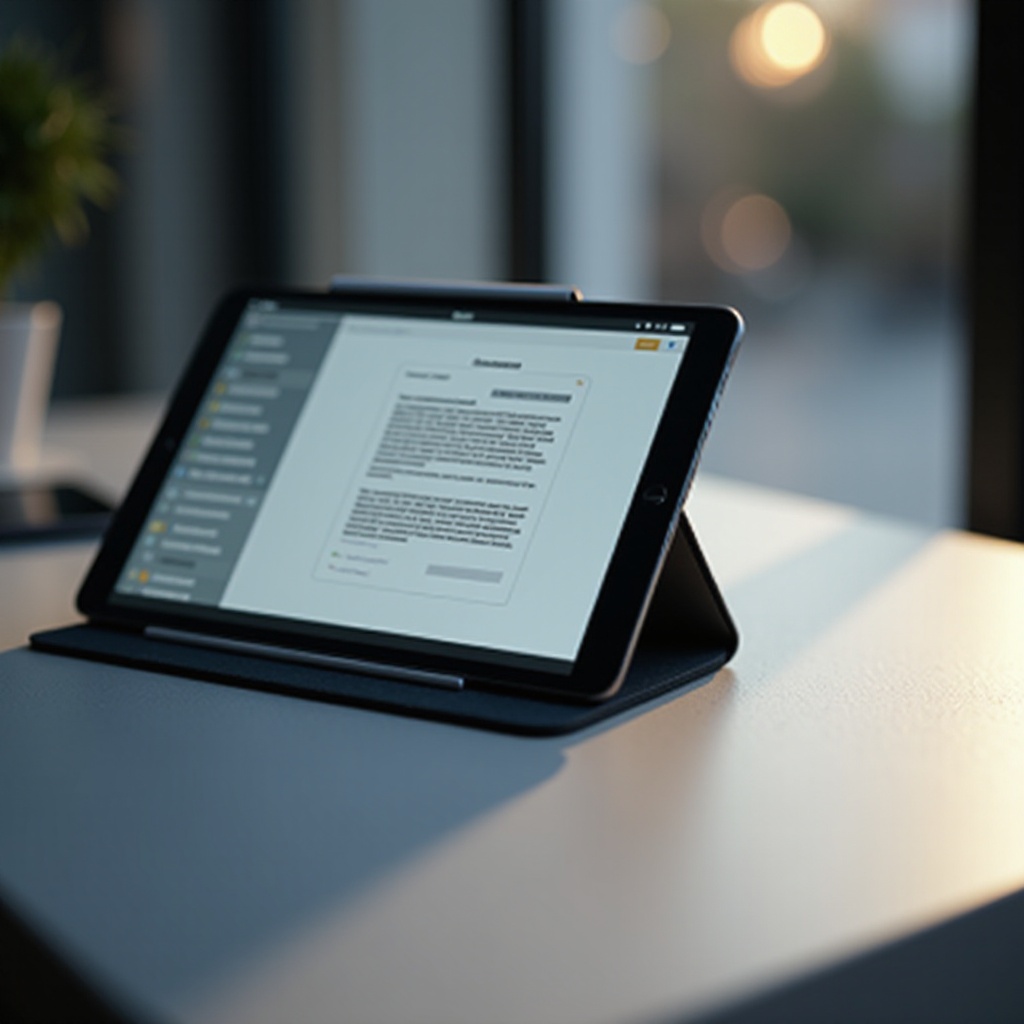
Pojmowanie, jak iPad zarządza pamięcią, jest kluczowe dla efektywnego lokalizowania i obsługi zeskanowanych dokumentów. iOS używa aplikacji Pliki jako centralnego centrum zarządzania plikami, zapewniając łatwy dostęp zarówno do pamięci lokalnej, jak i chmurowej. Różne aplikacje do skanowania mogą mieć unikalne ustawienia, wpływające na to, gdzie znajdują się początkowo zeskanowane pliki, więc znajomość tych ustawień może usprawnić Twój przepływ pracy.
Przegląd zarządzania plikami w iOS
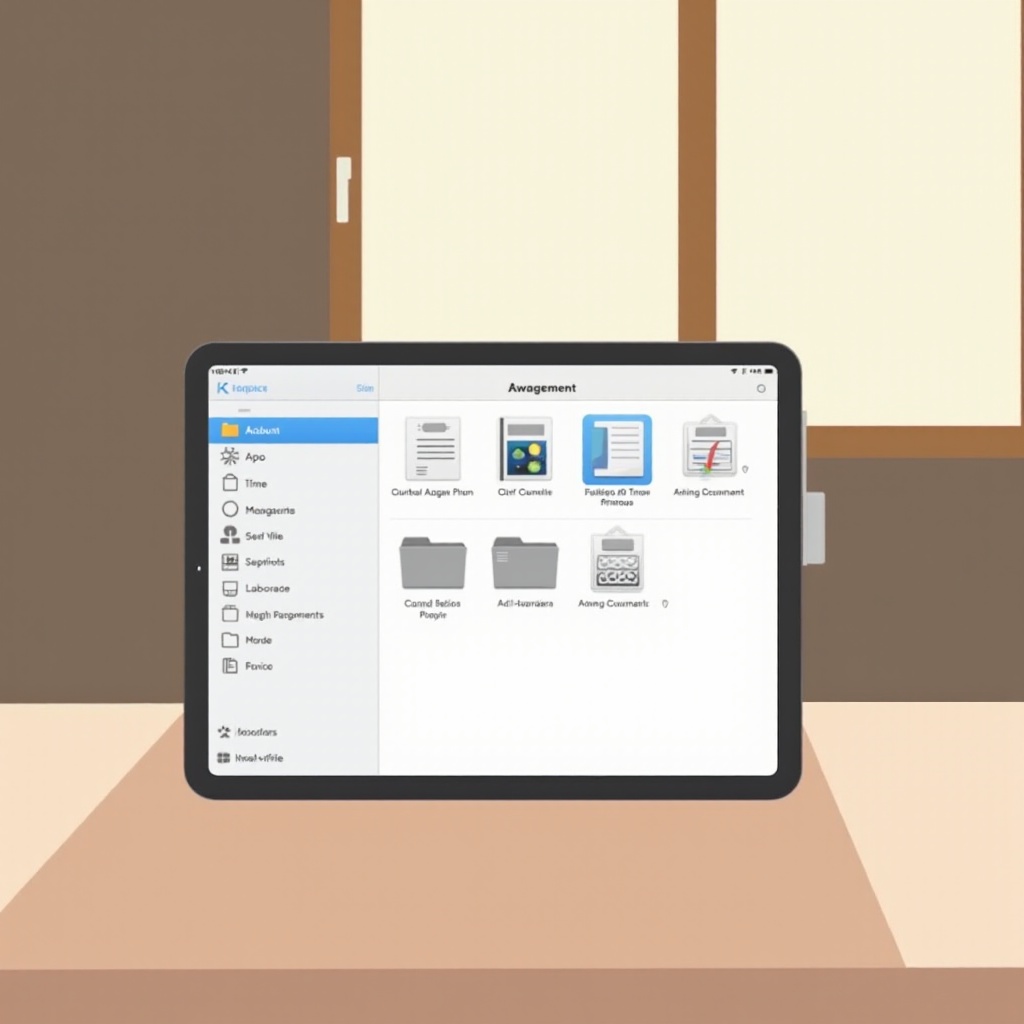
Aplikacja Pliki na iOS jest zaprojektowana, aby być intuicyjną, umożliwiając użytkownikom łatwe poruszanie się po przechowywaniu dokumentów. Dobrze integruje się z usługami chmurowymi, takimi jak iCloud, umożliwiając użytkownikom zarządzanie i dostęp do dokumentów bezproblemowo. Zrozumienie, jak działa ten system, to pierwszy krok do efektywnego zarządzania dokumentami.
Aplikacje do skanowania i ich ustawienia
Różne aplikacje do skanowania mają różne ustawienia przechowywania, wpływające na początkowe miejsce przechowywania na Twoim urządzeniu. Niektóre mogą zapisywać skany bezpośrednio w Zdjęciach lub Plikach, podczas gdy inne oferują ustawienia umożliwiające dostosowanie miejsca przechowywania dokumentów. Sprawdzając te preferencje, możesz upewnić się, że Twoje pliki są przechowywane zgodnie z Twoimi potrzebami.
Znając pamięć, kolejnym krokiem jest znalezienie zeskanowanych dokumentów.
Lokalizacja zeskanowanych dokumentów
Po zeskanowaniu dokumentów ważne jest, aby wiedzieć, gdzie są one przechowywane, aby można było szybko uzyskać do nich dostęp. Miejsca przechowywania mogą zależeć od domyślnych ustawień i specyficznych konfiguracji aplikacji.
Domyślne lokalizacje przechowywania
Ogólnie rzecz biorąc, zeskanowane dokumenty są zapisywane w wyznaczonym folderze w aplikacji Pliki, takim jak „Dokumenty” lub „Pobrane”, co jest podyktowane domyślnymi ustawieniami aplikacji. Sprawdź te lokalizacje w pierwszej kolejności podczas poszukiwania swoich plików.
Korzystanie z aplikacji Pliki
Zlokalizuj zeskanowane dokumenty, uruchamiając aplikację Pliki, gdzie foldery są łatwe do nawigacji dzięki wbudowanej funkcji wyszukiwania. Wyszukuj pliki po nazwie lub typie, aby szybko znaleźć potrzebne zeskanowane dokumenty.
Odnalezienie zeskanowanych dokumentów pomaga w ustanowieniu efektywnych praktyk organizacyjnych.
Organizacja i zarządzanie zeskanowanymi dokumentami
Kiedy Twoje zeskanowane dokumenty są łatwo dostępne, ich efektywna organizacja oszczędza czas i zwiększa produktywność. Logiczne systemy plików i tagi mogą usprawnić Twój przepływ pracy.
Techniki organizacji plików
Organizuj swoje dokumenty w foldery tematyczne lub katalogi oparte na projektach z jasnymi nazwami dla każdego folderu. To ułatwia szybki dostęp i utrzymuje porządek w Twoim cyfrowym miejscu pracy.
Wykorzystanie folderów i tagów
Stosuj tagi do plików, aby dodać kolejną warstwę wyszukiwalności. Tagi są wygodne do grupowania powiązanych dokumentów bez ich fizycznego przemieszczania. Ta metoda jest wydajna w zarządzaniu dużymi wolumenami danych.
Zorganizowane pliki ułatwiają synchronizację i udostępnianie między urządzeniami.
Opcje synchronizacji i udostępniania
Dzięki dobrze zorganizowanym dokumentom, udostępnianie i synchronizacja między urządzeniami staje się prostym zadaniem, wspierającym współpracę i zapewniającym dostęp.
Integracja z iCloud
Włącz iCloud, aby uzyskać bezproblemowy dostęp do zeskanowanych dokumentów na urządzeniach Apple. Dzięki temu pliki są tworzone zapasowe i łatwo dostępne z różnych miejsc, co zapewnia spokój co do bezpieczeństwa plików.
Efektywne praktyki udostępniania
Udostępniaj dokumenty bezpośrednio z iPada za pośrednictwem e-maila, wiadomości lub platform chmurowych, zapewniając, że odbiorcy mogą uzyskać dostęp do plików w preferowanych formatach. Używaj ustawień udostępniania w aplikacji Pliki, aby usprawnić ten proces.
Gdy synchronizacja i udostępnianie są usprawnione, rozwiązywanie problemów zapewnia bezpieczeństwo i dostępność plików.
Rozwiązywanie problemów i wskazówki
Okazjonalnie mogą wystąpić problemy z przechowywaniem plików lub dostępnością. Znajomość sposobów rozwiązywania tych problemów utrzymuje efektywność w zarządzaniu dokumentami.
Typowe problemy z przechowywaniem
Mogą wystąpić problemy, takie jak błędy synchronizacji lub zagubione pliki. Regularne aktualizowanie aplikacji w celu zapewnienia ich prawidłowego funkcjonowania oraz weryfikowanie ustawień iCloud może rozwiązać wiele z tych problemów. Upewnij się, że masz wystarczającą ilość miejsca do przechowywania, aby zapobiec awariom.
Odzyskiwanie utraconych plików
Jeśli dokumenty zaginą, użyj funkcji wyszukiwania w aplikacji Pliki, aby je znaleźć. Dla plików przechowywanych w chmurze sprawdź folder kopii zapasowych usługi chmurowej. Wdrażaj rutynowe tworzenie kopii zapasowych, aby zminimalizować ryzyko utraty plików.
Wskazówki dotyczące rozwiązywania problemów utrzymują system zarządzania dokumentami niezawodnym, zamykając pętlę na efektywne zarządzanie plikami.
Wnioski
Skuteczne zarządzanie zeskanowanymi dokumentami na iPadzie wymaga znajomości miejsca ich przechowywania, dobrej organizacji, synchronizacji między urządzeniami oraz rozwiązywania wszelkich problemów z przechowywaniem. Postępując zgodnie z tym przewodnikiem, możesz w pełni wykorzystać swój iPad, utrzymując usprawniony przepływ pracy, który płynnie integruje zarządzanie dokumentami z codziennymi zadaniami.
Najczęściej zadawane pytania
Jak zmienić domyślne miejsce przechowywania zeskanowanych dokumentów na iPadzie?
Przejdź do ustawień aplikacji skanowania, aby dostosować domyślne ścieżki przechowywania, kierując pliki do spersonalizowanych folderów w aplikacji Pliki.
Czy mogę uzyskać dostęp do zeskanowanych dokumentów z innych urządzeń?
Tak, włącz przechowywanie w iCloud, aby uzyskać bezproblemową synchronizację, umożliwiając dostęp do zeskanowanych dokumentów z dowolnego zsynchronizowanego urządzenia Apple.
Co powinienem zrobić, jeśli nie mogę znaleźć zeskanowanych dokumentów w aplikacji Pliki?
Użyj funkcji wyszukiwania w aplikacji Pliki, aby zlokalizować pliki według nazwy lub typu; sprawdź ustawienia przechowywania, aby upewnić się, że ścieżki zapisu są poprawnie skonfigurowane.