Introducere
Stage Manager pe iPad oferă o experiență de multitasking unică, permițând utilizatorilor să gestioneze simultan mai multe activități fără probleme. Cu toate acestea, s-ar putea să nu fie ideal pentru toată lumea. Unii utilizatori pot descoperi că ajustarea acestei funcții îmbunătățește experiența de utilizare a iPad-ului. Dacă ai constatat că nu se aliniază cu obiceiurile tale de utilizare sau dacă preferi o abordare mai simplă, este timpul să te gândești să o dezactivezi. Acest ghid acoperă fiecare pas pentru a te ajuta să îți personalizezi iPad-ul conform preferințelor tale.
Ce este Stage Manager pe iPad?
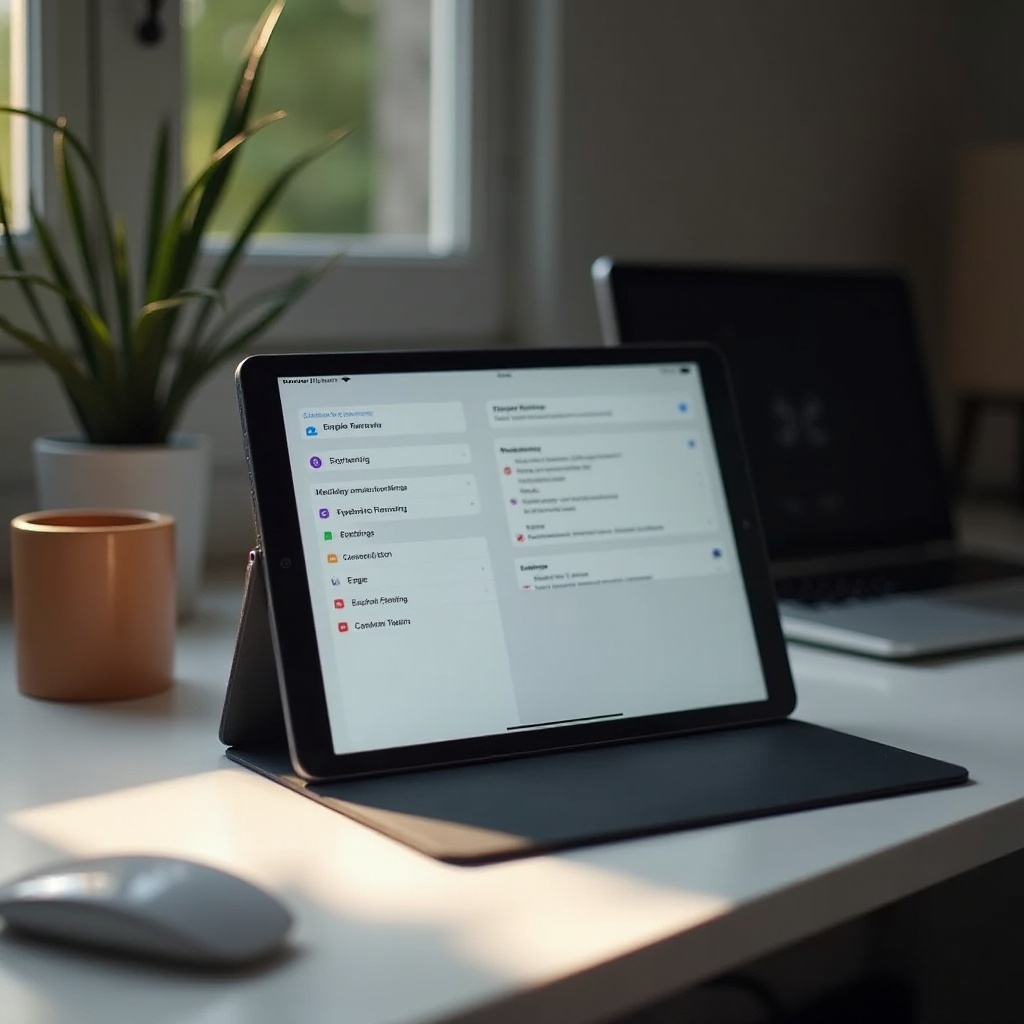
Apple a introdus Stage Manager pentru a oferi iPad-urilor un avantaj de multitasking similar cu cel al desktop-urilor. Acesta permite deschiderea mai multor aplicații și redimensionarea ferestrelor pentru un spațiu de lucru mai organizat. Cu Stage Manager, comutarea între activități devine fără probleme, oferind o interfață mai curată, unde activitățile tale nu se suprapun.
Stage Manager este compatibil cu modele specifice de iPad cu versiuni iOS de la iPadOS 16 în sus. Modele precum iPad Pro actual și alte unități de mare putere pot face față cerințelor de multitasking impuse de Stage Manager. Cunoașterea compatibilității dispozitivului tău poate elimina orice presupuneri despre caracteristicile lipsă.
De ce ai putea dori să dezactivezi Stage Manager
Stage Manager nu a fost potrivit pentru toți utilizatorii de iPad. Pentru mulți, funcționarea acestuia poate fi greoaie, mai ales pentru cei noi în multitasking complex. Dacă vizualizările tradiționale rezonează mai bine cu obiceiurile tale, dezactivarea Stage Manager îți readuce interfața la un format mai simplu.
În plus, Stage Manager poate crește consumul bateriei din cauza cerințelor sale extinse de procesare. Utilizatorii care pun accent pe activități unice oferă adesea feedback despre preferința pentru interfețe mai puțin solicitante. Utilizarea inteligentă înseamnă să știi când caracteristicile nu beneficiază în mod necesar fluxului tău de lucru—dezactivarea Stage Manager poate reduce dezordinea experienței tale și conserva energie.
Cum să dezactivezi Stage Manager pe iPad-ul tău
Dezactivarea Stage Manager este simplă, asigurându-se că petreci mai mult timp pe ceea ce contează cel mai mult. Urmează aceste instrucțiuni:
- Deschide ‘Setări’ pe iPad-ul tău.
- Derulează și selectează ‘Ecran principal și Dock’.
- Sub ‘Ecran principal și Dock’, apasă ‘Multitasking’.
- Dezactivează ‘Folosește Stage Manager pe acest iPad’ prin comutarea la oprit.
Dacă opțiunile nu sunt clar vizibile, asigură-te că iPad-ul tău este actualizat la cel mai recent iPadOS compatibil. Problemele pot fi adesea rezolvate prin repornirea dispozitivului sau actualizarea software-ului. Pentru probleme persistente, verificarea cu suportul Apple ar putea oferi informații suplimentare.
Alternative la utilizarea Stage Manager
Stage Manager nu este singura soluție de multitasking pe iPad-uri. Ia în considerare aceste alternative eficiente:
-
Split View: Folosește două aplicații simultan, împărțind ecranul pentru comparații directe. Deschide o aplicație, trage o a doua din dock și ai ambele una lângă cealaltă.
-
Slide Over: Ideal pentru referențierea aplicațiilor fără a părăsi alta. Trage o aplicație peste cea curentă pentru a recupera rapid informații.
-
Picture in Picture (PiP): Grozav pentru multitasking video, aceasta permite redarea videoclipurilor peste utilizarea altor aplicații.
Explorarea aplicațiilor de productivitate oferă, de asemenea, căi diverse de multitasking. Aplicații ca Notability, GoodNotes sau Microsoft Office Suite pot menține productivitatea fără complexitățile implicate de Stage Manager. Alegerea alternativelor poate oferi rezultate eficiente fără a sacrifica durata de viață a bateriei sau performanța.
Sfaturi pentru a optimiza multitasking-ul pe iPad-uri
Odată ce decizi cum vrei să fie configurat iPad-ul tău, asigură-te de optimizarea prin ajustarea setărilor care fac multitasking-ul fluid:
-
Personalizează-ți Dock-ul: Plasează aplicațiile accesate frecvent pe dock pentru navigare rapidă.
-
Configurează Control Center: Setează scurtături în Control Center, făcând funcțiile esențiale accesibile printr-un glisaj.
-
Gestionează notificările: Simplifică notificările pentru a evita întreruperile în sesiuni de lucru intensive.
iPad-urile sunt versatile, dar înțelegerea capacităților lor cu aplicații și setări specializate poate spori eficiența. Construirea unei configurări personalizate adaptează utilizarea dispozitivului pentru productivitate optimă.
Concluzie
Găsirea configurării potrivite pentru iPad implică alinierea cerințelor tale cu caracteristicile corecte. Stage Manager poate oferi multitasking avansat, totuși nu toți utilizatorii au nevoie de nivelul său de control. Dezactivarea poate crea o interfață mai simplă și economisi baterie—factori care s-ar putea potrivi mai bine modului în care preferi să lucrezi.
Ia-ți timp să experimentezi cu caracteristicile disponibile și să explorezi soluții terțe pentru a rafina experiența ta. Crearea unei configurări care se potrivește nevoilor tale poate îmbunătăți semnificativ utilitatea iPad-ului tău și satisfacția generală.
Întrebări frecvente
Pot activa din nou Stage Manager dacă este necesar?
Da, puteți reactiva Stage Manager accesând același meniu de setări și activând din nou funcția.
Dezactivarea Stage Manager îmbunătățește durata de viață a bateriei?
Dezactivarea Stage Manager poate ajuta la conservarea bateriei prin reducerea procesării în fundal, ceea ce poate duce la economie de energie.
Ce ar trebui să fac dacă opțiunea Stage Manager nu este vizibilă pe iPad-ul meu?
Asigurați-vă că iPad-ul dvs. rulează o versiune iOS compatibilă. Dacă problemele persistă, actualizați software-ul sau consultați Asistența Apple pentru ajutor.