Introducere
Integrarea SMS pe MacBook-ul tău oferă o modalitate eficientă de a gestiona mesajele text fără a schimba constant dispozitivele. Asigură accesul la toate mesajele tale, fie că lucrezi, navighezi sau te relaxezi. Acest articol oferă un ghid cuprinzător despre cum să activezi mesajele SMS pe MacBook, acoperind configurarea, măsurile de securitate și sfaturi de depanare. Vom începe prin pregătirea dispozitivelor tale pentru compatibilitate SMS.
Configurarea SMS pe MacBook-ul tău
Înainte de a începe procesul de configurare, verifică dacă dispozitivele tale sunt pregătite pentru integrarea SMS.
- Cerințe preliminare pentru funcționalitatea SMS
- Asigură-te că ai un iPhone care rulează iOS 8.1 sau mai târziu, care suportă redirecționarea SMS.
- MacBook-ul tău ar trebui să fie echipat cu OS X Yosemite sau o versiune mai recentă.
-
Verifică dacă ambele sunt conectate la același ID Apple prin iCloud. Această legătură este esențială pentru gestionarea mesajelor tale.
-
Asigurarea compatibilității dispozitivului
- Verifică versiunile de software pe iPhone-ul și MacBook-ul tău în setările lor.
- Asigură-te că ambele dispozitive sunt conectate la același ID Apple pentru sincronizarea eficientă a mesajelor.
După configurarea dispozitivelor tale, vei trece la activarea redirecționării SMS către MacBook-ul tău, asigurându-te că primești mesaje text fără probleme.
Ghid pas cu pas pentru activarea redirecționării SMS
După ce ai confirmat că dispozitivele tale sunt pregătite, urmează acești pași pentru a activa redirecționarea SMS de pe iPhone-ul tău către MacBook.
- Conectarea iPhone-ului și MacBook-ului prin iCloud
- Asigură-te că ambele dispozitive sunt conectate la același ID Apple.
-
Activează sincronizarea iCloud în mod specific pentru aplicația Mesaje.
-
Activarea redirecționării SMS din setările iPhone-ului
- Pe iPhone-ul tău, deschide Setări și mergi la Mesaje.
- Accesează ‘Redirecționare Mesaje Text’.
- Găsește MacBook-ul tău din listă și activează-l.
-
Dacă apare un cod de verificare pe MacBook-ul tău, introdu-l pe iPhone-ul tău pentru confirmare.
-
Depanarea problemelor comune de activare
- Dacă redirecționarea SMS nu reușește, verifică dacă ambele dispozitive sunt conectate la aceeași rețea Wi-Fi.
- Repornește iPhone-ul și MacBook-ul dacă problema persistă.
- Verifică din nou setările iCloud și detaliile de conectare.
Odată ce redirecționarea SMS a fost activată, MacBook-ul tău va primi mesaje text la fel ca iPhone-ul tău. Următorul pas va fi explorarea personalizării aplicației Mesaje pe MacBook pentru utilizare optimă.
Utilizarea aplicației Mesaje pe MacBook
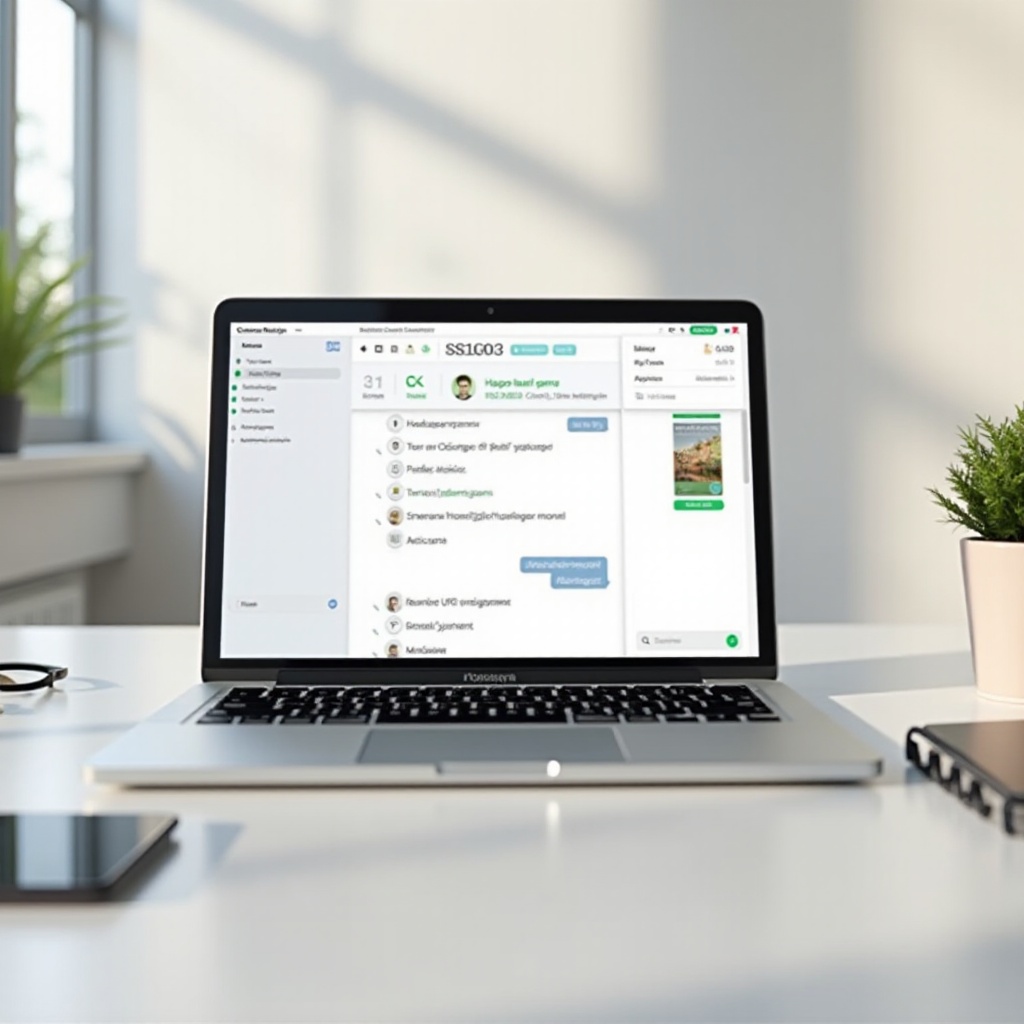
Aplicația Mesaje pe MacBook-ul tău este concepută pentru gestionarea ușoară a conversațiilor.
- Navigarea în interfața Mesaje
- Deschide aplicația Mesaje pentru a găsi conversațiile sincronizate gata de acțiune.
-
Folosește funcția de căutare pentru a găsi rapid mesaje sau contacte specifice.
-
Opțiuni de personalizare și personalizare
- Ajustează notificările pentru diverse contacte pentru a prioritiza mesajele tale eficient.
- Schimbă temele mesajelor și stilurile bulelor pentru a îmbunătăți experiența vizuală.
Profitând de aceste funcții, te asiguri că aplicația Mesaje este adaptată preferințelor tale. Totuși, în timp ce ești conectat, este esențial să menții măsurile de securitate și confidențialitate.
Considerații de confidențialitate și securitate
Accesul la SMS pe MacBook-ul tău îmbunătățește semnificativ conectivitatea, însă protejarea confidențialității tale este crucială.
- Funcții de confidențialitate integrate Apple
- Folosește autentificarea cu doi factori pentru ID-ul Apple pentru a spori securitatea.
-
Actualizează în mod regulat ambele dispozitive pentru a menține setările de securitate optime.
-
Practici recomandate pentru mesagerie sigură
- Evită să partajezi conținut sensibil prin SMS; optează pentru platforme criptate pentru astfel de comunicații.
- Monitorizează în mod regulat permisiunile aplicațiilor pentru a proteja informațiile personale eficient.
Aceste linii directoare de securitate vor ajuta la menținerea utilizării sigure a SMS-ului pe MacBook-ul tău. În încheiere, să rezumăm pașii principali implicați și să oferim câteva informații suplimentare.
Concluzie
Integrarea SMS cu MacBook-ul tău oferă o comunicare îmbunătățită între dispozitivele tale, asigurându-te că mesajele sunt la îndemână indiferent de locul în care te afli. Acest ghid te-a învățat procesul de configurare, de la verificarea cerințelor dispozitivului la activarea redirecționării SMS, personalizarea interfeței de mesagerie și securizarea comunicării tale. Urmează această abordare simplă și eficientă pentru a te bucura de o experiență fără probleme.
Întrebări frecvente
Pot primi SMS pe MacBook fără un iPhone?
Nu, este necesar un iPhone pentru a redirecționa mesajele SMS către MacBook.
Cum rezolv problemele de sincronizare între iPhone și MacBook?
Asigurați-vă că ambele dispozitive folosesc același Apple ID și sunt complet actualizate și verificați conexiunile de rețea.
Există aplicații terțe pentru SMS pe MacBook?
Deși aplicația Messages este recomandată, aplicații terțe precum Google Voice pot fi utilizate pentru mesagerie alternativă.