Введение
Apple Watch — это мощный инструмент для поддержания связи, но иногда пользователи сталкиваются с проблемами, когда уведомления о вызовах не отображаются. Это руководство поможет вам пройти через эффективные методы устранения неисправностей, чтобы решить эту распространенную проблему, обеспечивая оптимальную работу вашего Apple Watch.
Понимание подключения Apple Watch
Apple Watch полагается на соединения Bluetooth и Wi-Fi для синхронизации с вашим iPhone и передачи уведомлений о вызовах. Перебои в этих соединениях могут привести к пропущенным уведомлениям. Понимание важности сильного соединения является важным для решения проблем отображения вызовов и улучшения общей производительности устройства.
Шаги по устранению проблем с уведомлениями о вызовах
-
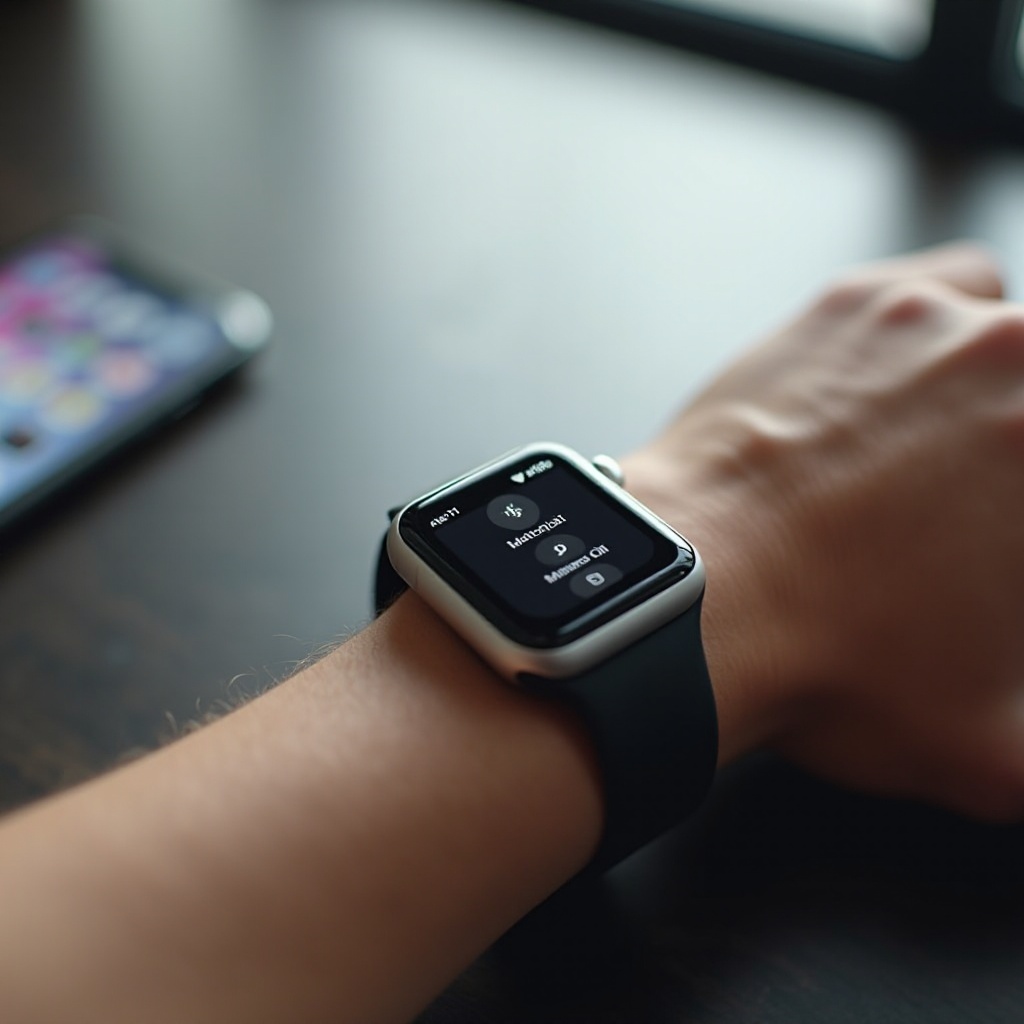
Проверка соединений Bluetooth и Wi-Fi: Убедитесь, что Bluetooth включен как на вашем Apple Watch, так и на iPhone, и что они находятся в зоне действия, обеспечивая стабильное соединение Wi-Fi, если это применимо.
-
Просмотр и настройка уведомлений: На вашем iPhone перейдите в Настройки > Уведомления. Убедитесь, что уведомления о вызовах включены и проверьте, что режим “Не беспокоить” не заглушает вызовы на обоих устройствах.
-
Перезагрузка устройств и проверка обновлений: Отключение и повторное включение ваших устройств может устранить неполадки. Убедитесь, что на вашем Apple Watch и iPhone установлены последние обновления watchOS и iOS, чтобы избежать проблем с уведомлениями.
После выполнения этих шагов, если вызовы все еще не отображаются на ваших часах, возможно, пора перейти к более продвинутым решениям.
Продвинутые решения для постоянных проблем
-
Отвязка и повторное связывание вашего Apple Watch и iPhone: Откройте приложение Apple Watch, выберите ‘Отвязать Apple Watch’, перезагрузите оба устройства, а затем снова свяжите их. Это создает новое соединение.
-
Сброс настроек Apple Watch: На ваших часах перейдите в Настройки > Общие > Сброс > Удалить все содержимое и настройки. Заново подключите его к вашему iPhone.
-
Связь с поддержкой Apple: Постоянные проблемы могут требовать профессионального вмешательства. Если устранение неисправностей не помогло, контакт с поддержкой Apple может предоставить руководство или решения по ремонту.
Устранение постоянных проблем часто требует этих продвинутых шагов. После их разрешения, профилактические меры могут помочь поддерживать бесперебойную функциональность.
Профилактические меры для будущих проблем
Профилактические практики жизненно важны для обеспечения долговечности и оптимальной работы ваших устройств.
-
Регулярные обновления программного обеспечения: Регулярное обновление вашего Apple Watch и iPhone до самых новых версий программного обеспечения обеспечивает исправления ошибок и улучшенную связь.
-
Оптимальное обслуживание устройства: Регулярно очищайте ваши устройства и выполняйте мягкий сброс, чтобы они работали плавно.
-
Лучшие практики для пользовательских настроек: Настройте настройки таким образом, чтобы сбалансировать производительность с предпочтениями уведомлений. Отрегулируйте режимы “Не беспокоить” в соответствии с вашими ежедневными занятиями.
Эти профилактические меры снижают риск повторяющихся проблем с уведомлениями, помогая вашему Apple Watch обеспечивать стабильную производительность.
Заключение
Понимание функциональности, решение проблем и принятие профилактических мер обеспечивают, что ваш Apple Watch отображает вызовы без сбоев. Регулярное обслуживание и обновления — ключ к сохранению эффективности устройства и улучшению вашего опыта подключения.
Часто задаваемые вопросы
Почему мои Apple Watch не показывают уведомления о звонках, даже когда они сопряжены?
Проверьте настройки уведомлений и подключение на обоих устройствах, убедитесь, что режим «Не беспокоить» не активен и не заглушает звонки.
Как я могу убедиться, что настройки моих Apple Watch правильные для уведомлений о звонках?
Проверьте настройки уведомлений на вашем iPhone и Apple Watch, убедитесь, что оповещения о звонках включены и такие режимы, как «Не беспокоить», не активны.
Что делать, если мои Apple Watch часто теряют связь с моим iPhone?
Обновите оба устройства, сбросьте настройки Bluetooth и убедитесь, что они находятся в пределах досягаемости для стабильного соединения.