Введение
Stage Manager на iPad предоставляет уникальные возможности многозадачности, позволяя пользователям без проблем выполнять несколько задач. Тем не менее, это может быть неидеальным для всех. Некоторые пользователи могут найти, что настройка этой функции улучшает их общий опыт использования iPad. Если вы обнаружили, что она не соответствует вашим привычкам использования или предпочитаете более простой подход, пора задуматься о её отключении. В этом руководстве рассмотрены все шаги, которые помогут вам настроить ваш iPad в соответствии с вашими предпочтениями.
Что такое Stage Manager на iPad?
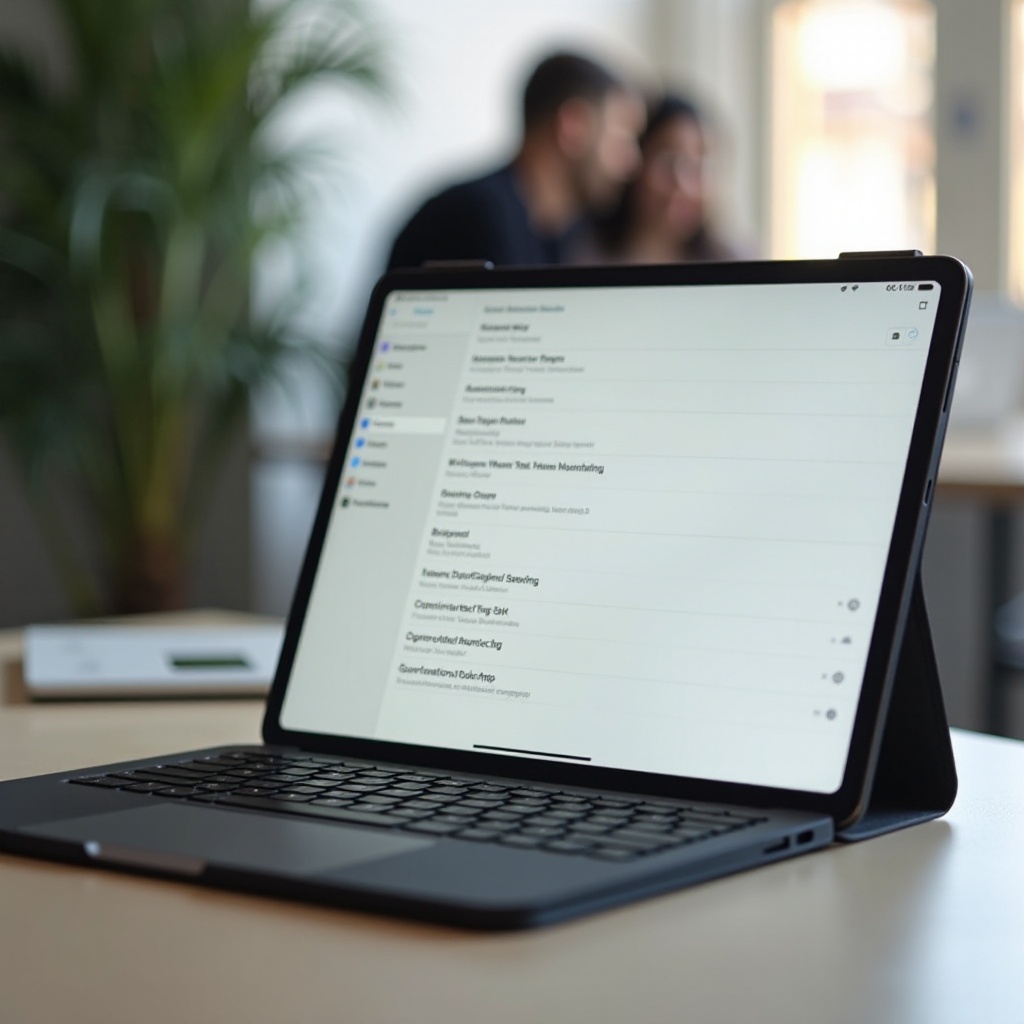
Apple представила Stage Manager, чтобы предоставить iPad возможности многозадачности, подобные настольным компьютерам. Она поддерживает открытие нескольких приложений и изменение размеров окон для более организованного рабочего пространства. С Stage Manager переключение между задачами становится простым и удобным, обеспечивая более чистый интерфейс, в котором ваши действия не пересекаются.
Stage Manager поддерживает определенные модели iPad с версиями iOS, начиная с iPadOS 16 и выше. Модели, такие как текущий iPad Pro и другие мощные устройства, способны справиться с требованиями многозадачности, которые налагает Stage Manager. Знание совместимости вашего устройства может устранить любые предположения о неполных функциях.
Почему вам может захотеться отключить Stage Manager
Stage Manager не подошел каждому пользователю iPad. Для многих её использование может быть громоздким, особенно для тех, кто незнаком с сложной многозадачностью. Если традиционные виды больше соответствуют вашим привычкам, отключение Stage Manager вернет интерфейс к более простому формату.
Кроме того, Stage Manager может увеличить расход батареи из-за высокой нагрузки на процессор. Пользователи, уделяющие внимание единственным задачам, часто оставляют отзывы о предпочтении менее требовательных интерфейсов. Умное использование означает знание, когда функции не обязательно приносят пользу вашему рабочему процессу — отключение Stage Manager может упорядочить ваш опыт и сохранить энергию.
Как отключить Stage Manager на вашем iPad
Отключение Stage Manager просто, позволяя вам проводить больше времени за тем, что действительно важно. Следуйте этим инструкциям:
- Откройте ‘Настройки’ на вашем iPad.
- Прокрутите и выберите ‘Главный экран и Док’.
- В разделе ‘Главный экран и Док’ нажмите ‘Многозадачность’.
- Отключите ‘Использовать Stage Manager на этом iPad’, переключив его в положение “выкл”.
Если параметры не видны четко, убедитесь, что ваш iPad обновлен до последней совместимой версии iPadOS. Проблемы часто можно решить перезагрузкой устройства или обновлением программного обеспечения. Для постоянных проблем обращение в поддержку Apple может предоставить дополнительные сведения.
Альтернативы использованию Stage Manager
Stage Manager — не единственное решение для многозадачности на iPad. Рассмотрите эти эффективные альтернативы:
-
Разделенный режим: используйте два приложения одновременно, разделив экран для прямого сравнения. Откройте приложение, перетащите второе из дока и держите оба рядом.
-
Скользящее окно: идеально для ссылочных приложений, не покидая другое. Потяните приложение поверх текущего, чтобы быстро получить информацию.
-
Режим “Картинка в картинке” (PiP): отлично подходит для многозадачности с видео, позволяя видео воспроизводиться над использованием других приложений.
Изучение приложений для повышения производительности также предлагает различные возможности многозадачности. Приложения, такие как Notability, GoodNotes или Microsoft Office Suite, могут повысить продуктивность без сложностей, связанных с Stage Manager. Выбор альтернатив может привести к эффективным результатам без ущерба для батареи или производительности.
Советы по оптимизации многозадачности на iPad
Как только вы решите, как хотите настроить свой iPad, обеспечьте оптимизацию, настроив параметры, которые делают многозадачность плавной:
-
Настройте док: разместите часто используемые приложения на ваш док для быстрого доступа.
-
Настройте Центр управления: настройте ярлыки в Центре управления, чтобы сделать основные функции доступными одним движением.
-
Управляйте уведомлениями: упростите уведомления, чтобы избежать прерывания в процессе интенсивной работы.
iPad — универсальные устройства, но понимание их возможностей с помощью специализированных приложений и настроек может повысить эффективность. Создание персонализированной настройки адаптирует использование вашего устройства для оптимальной продуктивности.
Заключение
Поиск правильной конфигурации iPad подразумевает соответствие ваших требований нужным функциям. Stage Manager может обеспечить продвинутую многозадачность, но не всем пользователям необходим такой уровень управления. Отключение функции может обеспечить более простой интерфейс и экономию заряда батареи — факторы, которые могут лучше соответствовать вашему предпочтительному стилю работы.
Потратьте время на эксперименты с доступными функциями и изучение сторонних решений, чтобы улучшить свой опыт. Создание настройки, соответствующей вашим потребностям, может существенно повысить полезность вашего iPad и ваше общее удовлетворение.
Часто задаваемые вопросы
Могу ли я снова включить Stage Manager, если потребуется?
Да, вы можете снова активировать Stage Manager, зайдя в то же меню настроек и включив эту функцию.
Отключение Stage Manager улучшает время работы батареи?
Отключение Stage Manager может помочь сэкономить батарею за счет уменьшения фоновых процессов, что приводит к возможной экономии энергии.
Что делать, если опция Stage Manager не видна на моем iPad?
Убедитесь, что на вашем iPad установлена совместимая версия iOS. Если проблемы продолжаются, обновите программное обеспечение или обратитесь в службу поддержки Apple за помощью.