Увод
Додавање штампача на ваш рачунар може изгледати изазовно, али са правим упутствима, то је једноставан задатак. Овај водич ће вас провести кроз процес повезивања штампача са вашим рачунаром, било да користите УСБ или бежичну везу. Обрадићемо оба система, Windows и macOS, решавајући уобичајене проблеме како бисмо осигурали успешну инсталацију. До краја овог водича, не само да ће ваш штампач бити спреман за рад, већ ћете имати и савете за његово дугорочно одржавање.
Разумевање опција штампача
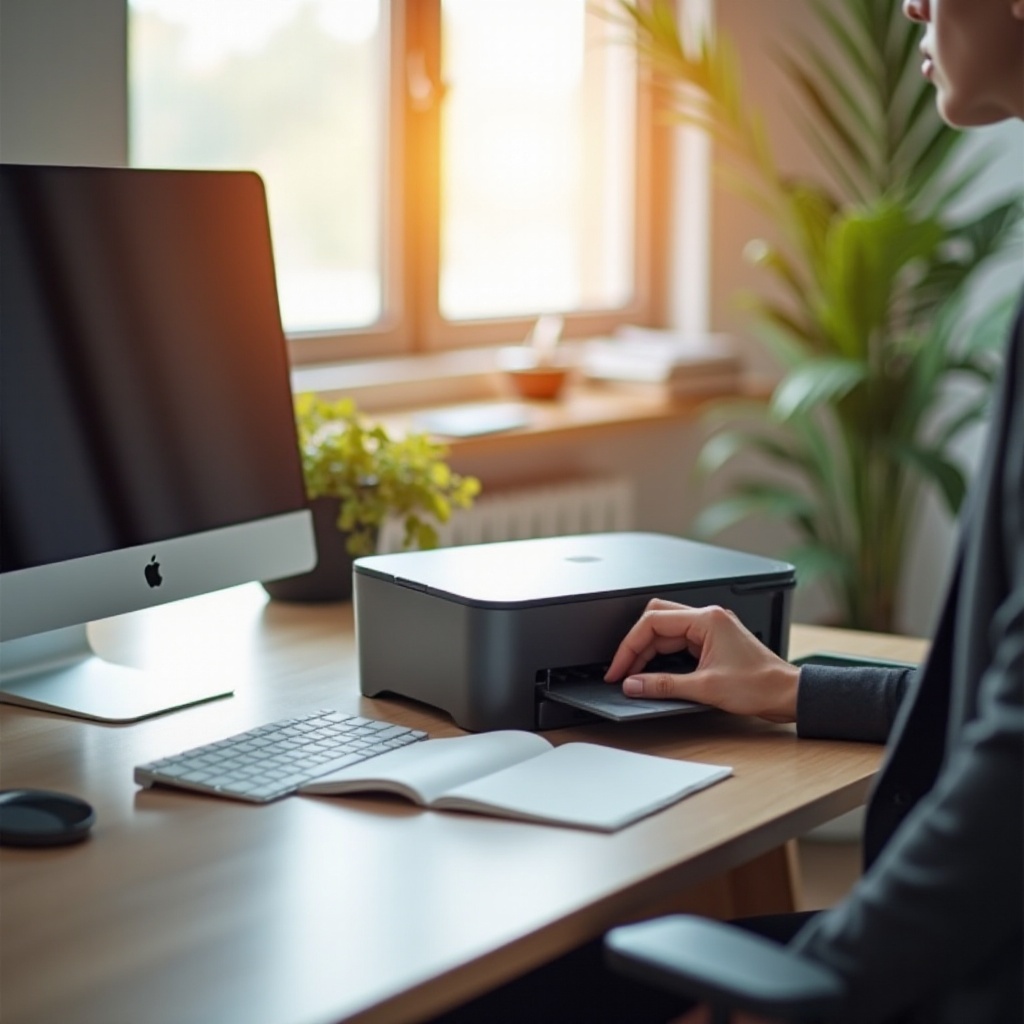
Штампачи долазе у различитим типовима, од основних уређаја повезаних преко УСБ-а до напредних бежичних јединица које пружају већу мобилност. Јасно разумевање карактеристика вашег штампача може помоћи у прилагођавању процеса инсталације вашим потребама. Савремени штампачи обично подржавају и УСБ и бежичне инсталације, задовољавајући оне који дају приоритет једноставности коришћења и удобности. Одлука између ових типова веза може значајно утицати на процес постављања на вашем рачунару.
Имати информације о моделу вашег штампача и његовим опциjама везе је од кључног значаја, јер поставља основу за глатку инсталацију на вашем омиљеном оперативном систему. Пређимо на подешавање штампача на Windows систему да почнемо.
Постављање штампача на Windows
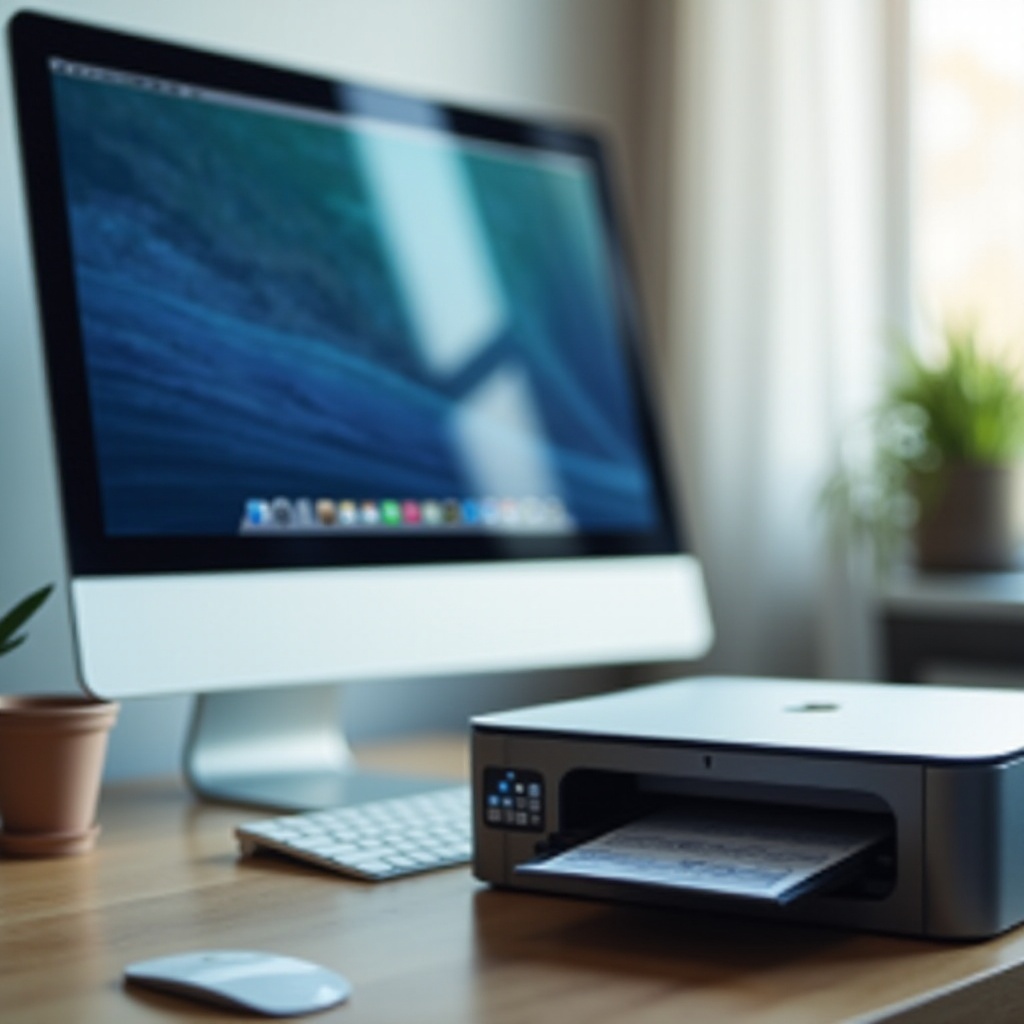
Инсталирање штампача на Windows систему укључује одређене кораке који варирају у зависности да ли користите УСБ или бежични метод. Следите ова детаљна упутства како бисте осигурали успешну инсталацију.
Инсталација УСБ штампача
- Повезивање штампача: Повежите штампач са вашим рачунаром помоћу УСБ кабла који сте добили уз штампач.
- Укључите: Укључите штампач. Windows ће често препознати нови хардвер и аутоматски покренути процес инсталације драјвера.
- Инсталирање драјвера: Ако драјвери не инсталирају аутоматски, посетите веб-сајт произвођача штампача да бисте преузели и инсталирали одговарајуће драјвере.
- Штампајте тестну страницу: Када све поставите, одштампајте тестну страницу да бисте потврдили да ваш штампач функциoнише исправно.
Постављање бежичног штампача
- Проверите компатибилност: Уверите се да ваш штампач подржава бежичну мрежу, и проверите да ли је ваша мрежа активна.
- Приступ подешавањима штампача: Користите командну таблу вашег штампача да приступите поставкама мреже.
- Повежите се на Wi-Fi: Са листе мрежа изаберите вашу мрежу и унесите лозинку за Wi-Fi да бисте се повезали.
- Инсталирајте штампач: На Windows-у, идите у ‘Settings,’ изаьте ‘Devices,’ затим ‘Printers & Scanners,’ и кликните на ‘Add a Printer.’ Изаберите ваш штампач са листе.
- Тестирајте повезаност: Одштампајте тестну страницу да бисте осигурали да је бежична инсталација успешна.
Разумевање како инсталирати на Windows систему ће поједноставити транзицију када истражујемо подешавање на macOS-u.
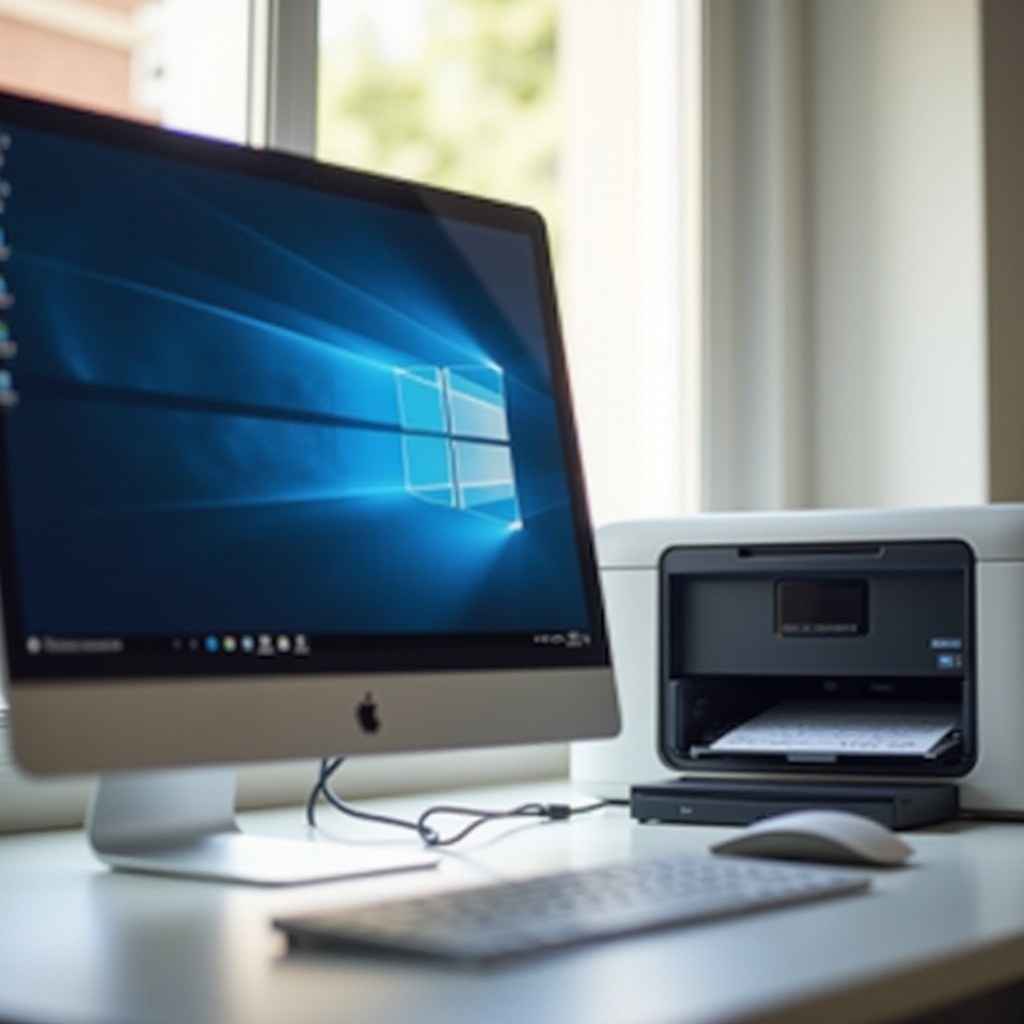
Постављање штампача на macOS
За кориснике macOS-a, процес подешавања штампача дели сличности са Windows-ом, мада постоје одређене варијације. Било да користите УСБ или бежичну везу, процес остаје једноставан.
Конфигурација УСБ штампача
- Повежите и укључите: Повежите ваш штампач са Mac-ом преко УСБ кабла и укључите уређај.
- Аутоматско откривање: обично, macOS ће открити штампач и аутоматски инсталирати потребне драјвере.
- Ручна инсталација драјвера: Ако није аутоматски откривен, преузмите и инсталирајте неопходне драјвере са веб-сајта произвођача штампача.
- Штампајте тест: Идите у ‘System Preferences,’ изаберите ‘Printers & Scanners,’ и одштампајте тестну страницу да проверите поставку.
Конфигурација бежичног штампача
- Проверите могућности штампача: Потврдите да ваш штампач подржава бежичну повезаност.
- Повежите се на мрежу: Приступите подешавањима штампача да бисте га повезали на вашу Wi-Fi мрежу.
- System Preferences: На вашем Mac-u, отворите ‘System Preferences,’ идите на ‘Printers & Scanners,’ и кликните ‘+’ да додате ваш штампач.
- Штампајте тестну страницу: Осигурајте успех подешавања штампањем тестне странице.
Безшавно прелазити из конфигурације штампача на потенцијалне препреке осигурава свеобухватно разумевање поставки штампача на оба система.
Отклањање уобичајених проблема са штампачем
Чак и након успешног подешавања, можете наићи на проблеме. Ево како ефикасно решити уобичајене проблеме са штампачем:
- Проблеми с драјвером: Застарели или неисправни драјвери могу отежати функционисање штампача. Уверите се да имате најновије драјвере са веб-сајта произвођача.
- Проблеми са повезивањем: За бежичну поставку, проверите да ли је ваш штампач на исправној мрежи. Ако је потребно, поново унесите Wi-Fi податке.
- Заглављени низ за штампање: Заглављени низ за штампање може блокирати штампање. Приступите ‘Printers & Scanners’ на macOS-u или ‘Devices’ на Windows-у да га очистите.
- Проблеми са заглављеним папиром: Редовни прегледи за заглављени папир и правилно утоварен папир могу спречити блокаде.
- Проверите поруке о грешкама: Решите све поруке о грешкама према упутствима у приручнику вашег штампача.
Преход између техничких потешкоћа на одржавање штампача обухвата свеобухватан приступ оптимизацији функционалности.
Савети за одржавање вашег штампача
Да бисте продужили век трајања вашег штампача и осигурали да ради стабилно, пратите ове савете за одржавање:
- Редовно чишћење: Периодично чистите ваш штампач да избегнете нагомилавање прашине која може утицати на његов рад.
- Користите квалитетну тинту: Определите се за квалитетан мастило или тонер како бисте избегли блокаде и осигурали јасно штампање.
- Ажурирања фирмвера: Редовно проверавајте ажурирања фирмвера на веб-сајту произвођача да бисте решили грешке и побољшали функционалност.
Закључак
Подешавање штампача не мора бити тешко. Са овим водичем, можете лако повезати ваш уређај преко УСБ-а или бежично и на Windows и на macOS-у. Савети за решавање проблема пружају брза решења за могуће проблеме, док ће савети о одржавању осигурати да ваш штампач ради глатко током времена. Следите ове кораке и уживајте у лаком штампању са минималним сметњама.
Često postavljana pitanja
Zašto moj računar ne može da detektuje moj štampač?
Vaš računar možda ne detektuje vaš štampač zbog zastarelih drajvera, problema sa povezivanjem ili pogrešnih postavki. Proverite da li su vaši drajveri ažurirani i verifikujte kablovsku ili Wi-Fi vezu.
Kako da ažuriram drajvere za moj štampač?
Posetite vebsajt proizvođača štampača, pronađite sekciju ‘Podrška’ i preuzmite najnovije drajvere za vaš model štampača. Pratite date uputstva za instalaciju.
Mogu li povezati više računara na jedan štampač?
Da, umreženi štampači mogu biti povezani na više uređaja. Uverite se da vaš štampač podržava ovu vrstu povezivanja, a zatim pratite dati vodič da povežete dodatne računare.