Uvod
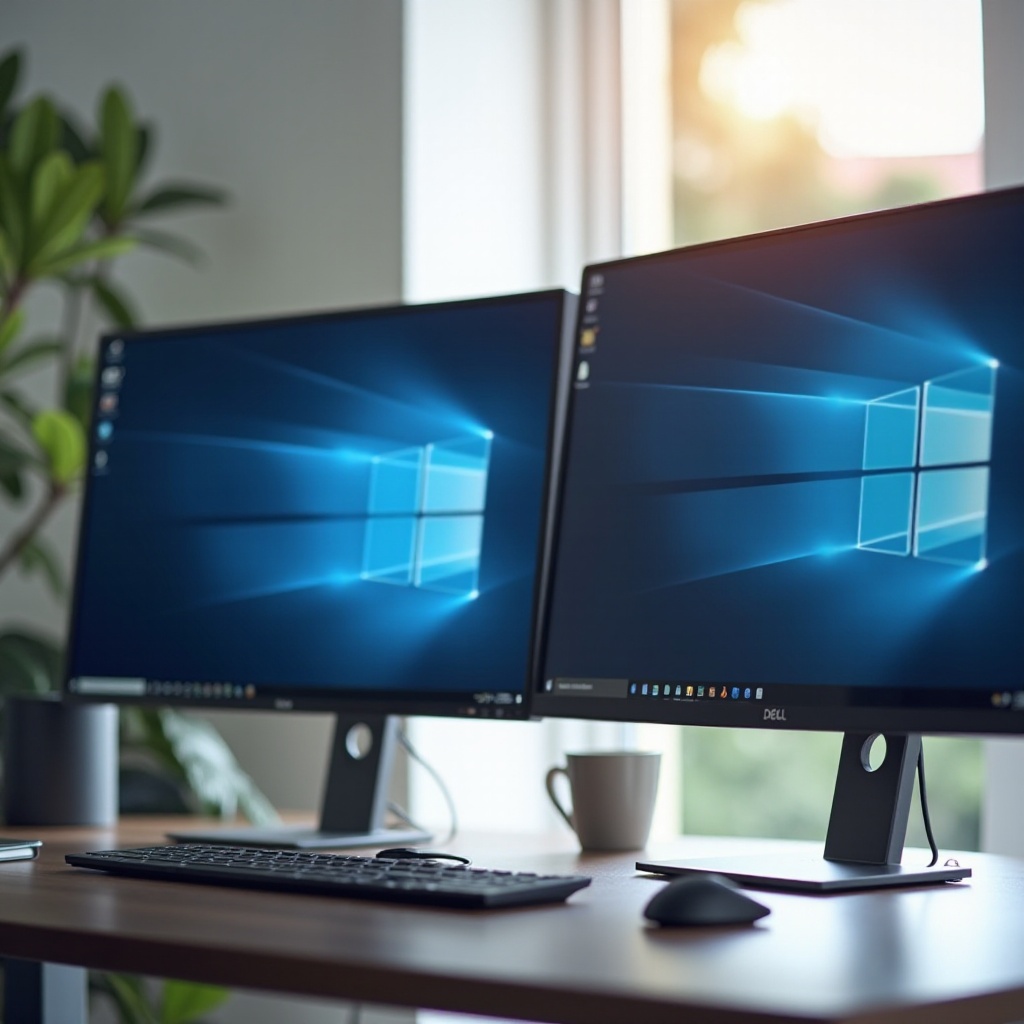
U današnjem brzom digitalnom svetu, maksimiziranje efikasnosti sa dvostrukim monitorima postalo je popularan izbor, bilo da radite, igrate igrice ili se bavite multitaskingom. Imati više monitora podiže produktivnost pružajući više prostora na ekranu za vaše zadatke. Dell monitori su posebno omiljeni zbog svoje pouzdanosti i vizuelne oštrine, čineći ih idealnim za dvostruko postavljanje. Ovaj sveobuhvatni vodič će vas provesti kroz korake potrebne za povezivanje dva Dell monitora, osiguravajući optimizovan i besprekidan radni tok.
Razumevanje vaših Dell monitora i zahteva za postavljanje
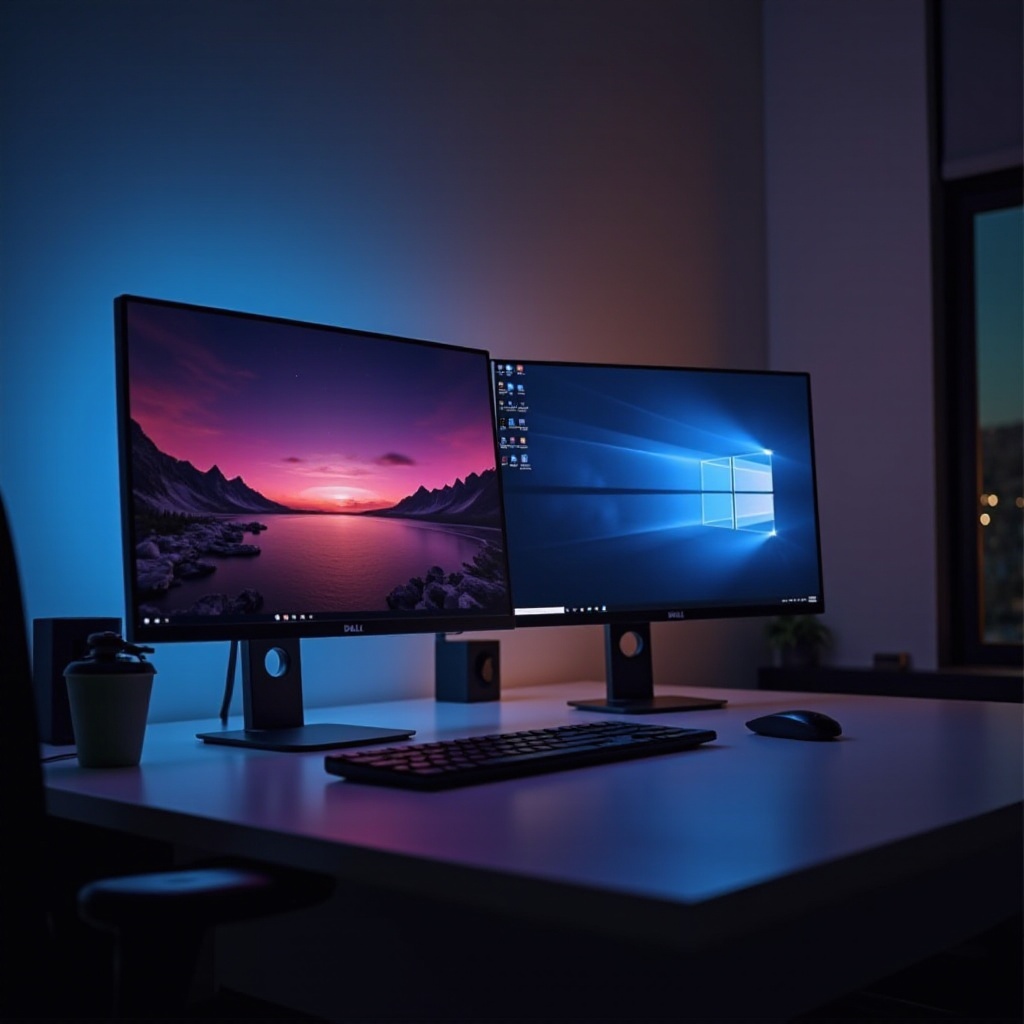
Pre nego što započnete sa postavljanjem, ključno je da se upoznate sa tehničkim specifikacijama vaših Dell monitora. Podaci poput rezolucije, osvežavanja i dostupnih priključnih portova (HDMI, DisplayPort, USB-C) su neophodni. Ovi detalji diktiraju vrstu potrebnih kablova i kompatibilnost sa vašim sistemom.
Štaviše, proverite da li vaša grafička kartica na računaru podržava dvostruke monitore i da li imate potrebne adaptere. Osiguravanje kompatibilnosti i priprema pojednostavljuje proces povezivanja, postavljajući vas za uspeh od početka.
Priprema vašeg radnog prostora za dva monitora
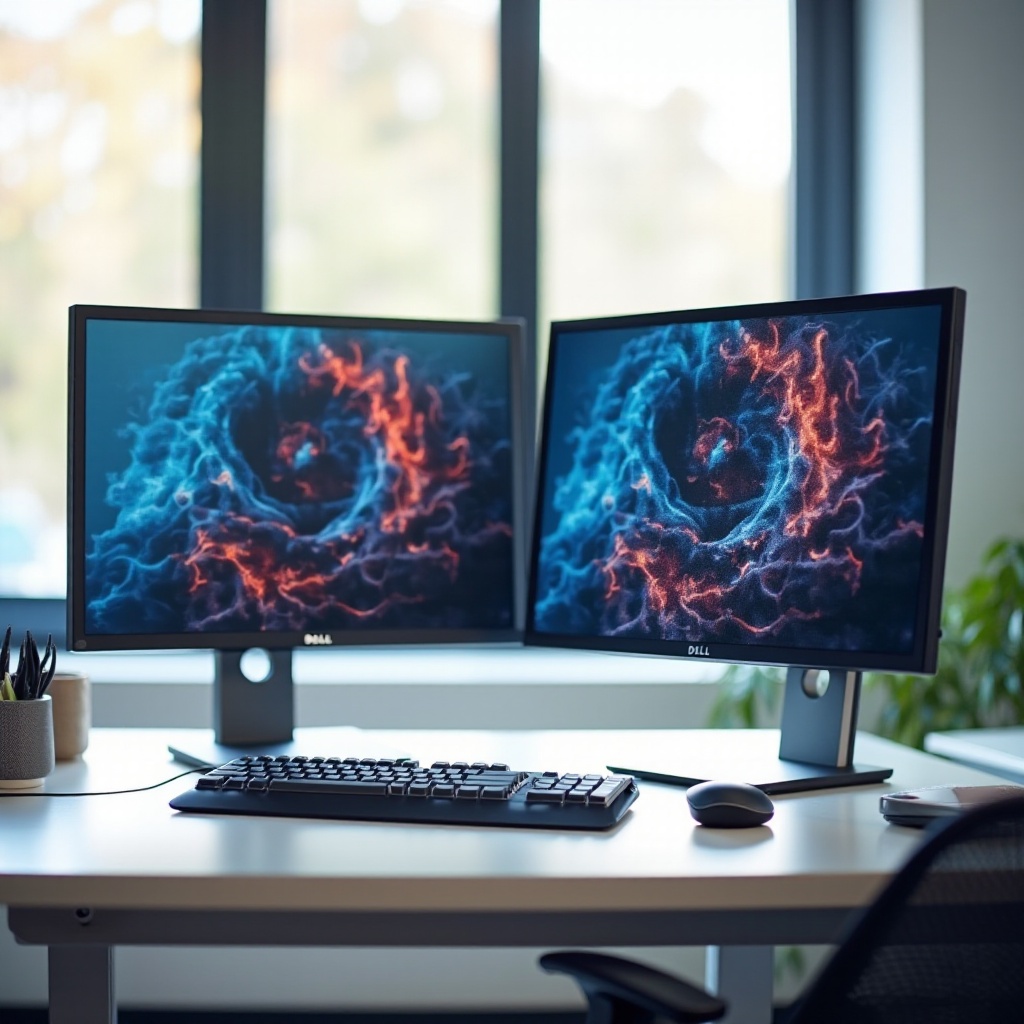
Prilagođen radni prostor je ključan za iskorišćavanje pogodnosti dva monitora. Počnite izborom stola dovoljno čvrstog da drži dva monitora, dok pružate dodatni prostor za druge potrepštine. Postavljanje monitora je ključno—postavite ih u visini očiju kako biste smanjili napor na vratu, sa vrhom ekrana na ili blago ispod visine očiju.
Čist prostor podstiče fokus, pa organizujte vaše kablove pomoću vezica ili rukava za uredan izgled. Osigurajte lako dostupnost utičnicama kako biste izbegli prekide. Kada je vaš radni prostor uređen, vreme je da nastavite sa povezivanjem monitora.
Povezivanje dva Dell monitora: različite metode
Direktno povezivanje korišćenjem HDMI ili DisplayPort
- Identifikujte portove: Ispitajte portove na računaru i monitorima kako biste odredili potrebne kablove.
- Povežite kablove: Spojite svaki monitor na računar koristeći HDMI ili DisplayPort kablove.
- Uključite napajanje: Proverite da li su oba monitora i vaš računar uključeni kako biste završili povezivanje.
Korišćenje priključne stanice za povećanu fleksibilnost
- Izaberite priključnu stanicu: Odaberite priključnu stanicu kompatibilnu sa vašim uređajem, koja nudi više izlaza poput HDMI ili DisplayPort.
- Povežite na priključnu stanicu: Koristite odgovarajuće kablove za povezivanje svakog monitora sa priključnom stanicom.
- Veza sa vašim računarom: Povežite priključnu stanicu sa računarom putem USB-C ili Thunderbolt, prema kompatibilnosti vašeg modela.
Lančano povezivanje monitora putem DisplayPort
- Proverite kompatibilnost: Proverite da li vaši monitori podržavaju lančano povezivanje putem DisplayPort.
- Povežite prvi monitor: Koristite DisplayPort kabl da povežete računar sa prvim monitorom.
- Lančano povežite na drugi monitor: Koristite drugi DisplayPort kabl da povežete izlaz prvog monitora sa ulazom drugog monitora.
- Podesite podešavanja ekrana: Konfigurišite podešavanja za proširenje ili dupliranje ekrana prema potrebi.
Besprekorno povezivanje zavisi od izbora metode koja najbolje odgovara vašoj hardverskoj konfiguraciji i preferencijama postavki.
Konfigurisanje podešavanja ekrana na Windowsu
Fizičko povezivanje je tek početak—sledeće je fino podešavanje podešavanja ekrana na Windowsu za optimalne performanse. Desni klik na desktop i izaberite ‘Display settings.’ Ovaj meni omogućava podešavanje orijentacije monitora, rezolucije i rasporeda.
- Izaberite režim prikaza: Izaberite između ‘Proširenje,’ ‘Duplikat,’ ili ‘Samo drugi ekran’ na osnovu funkcionalnih potreba.
- Rasporedite monitore: Organizujte ikone monitora da se poklapaju sa vašim fizičkim rasporedom.
- Podesite rezoluciju i skalu: Postavite odgovarajuću rezoluciju i skalu radi jasnoće.
Ove konfiguracije učvršćuju harmonično iskustvo sa dva monitora, prilagođeno ličnim i profesionalnim aktivnostima.
Rešavanje uobičajenih problema sa dva monitora
Nailazak na tehničke prepreke je moguć, ali često lako rešiv. Ako monitor nije prepoznat, proverite konekcije kablova, ponovo pokrenite računar ili ažurirajte drajver za grafičku karticu.
Nepravilni rasporedi ekrana, poput zamenjenih monitora, mogu se rešiti prevlačenjem ikona monitora u pravilan redosled u podešavanjima. Treperenje ili problemi sa prikazom često proističu iz neusaglašenih stopa osvežavanja; proveravanjem da oba monitora podržavaju navedenu stopu može se ovo ispraviti.
Najbolje prakse za efikasno postavljanje dva monitora
Maksimizacija vašeg postavljanja sa dva monitora zahteva pažnju na neke najbolje prakse:
- Doskonačna podešavanja prikaza: Ujednačeni kolorni profili i svetlost doprinose ujednačenom izgledu.
- Optimizacija zadataka: Posvetite jedan monitor aplikacijama koje često koristite za brzi pristup.
- Ergonomija: Održavajte poravnanje monitora kako biste minimizirali fizički napor.
Uzimajući u obzir ove prakse poboljšava produktivnost kroz usklađeno i ergonomsko postavljanje.
Zaključak
Usvojiti postavljanje sa dva monitora uz Dell monitore osnažuje vaše radno okruženje, podstičući povećanu produktivnost i organizaciju. Prateći ovaj vodič, od izbora odgovarajuće metode povezivanja do rešavanja uobičajenih problema, postićete poboljšano, efikasno postavljanje. Pravilna konfiguracija podešavanja ekrana i pridržavanje najboljih praksi osiguravaju da vaše iskustvo sa dva monitora ne bude samo besprekorno, već i nagrađujuće.
Često postavljana pitanja
Kako mogu da utvrdim da li su moji Dell monitori kompatibilni?
Proverite specifikacije vaših monitora za kompatibilnost sa dvostrukim podešavanjima, uključujući dostupne portove i podržane rezolucije.
Šta da uradim ako moj drugi monitor nije detektovan?
Uverite se da su kablovi čvrsto povezani i ažurirajte drajver za grafičku karticu. Ponovo pokrenite računar i proverite postavke ekrana.
Mogu li koristiti različite brendove za podešavanje dvostrukog monitora?
Da, različiti brendovi mogu se koristiti zajedno. Uverite se da imaju kompatibilne portove i prilagodite postavke za ujednačen prikaz.