Увод
Управљање резервним копијама на вашем MacBook-у је кључно за оптимизацију складишта и обезбеђивање несметаног перформанса. Резервне копије се могу накупити током времена, заузимајући драгоцени простор на вашем уређају. Знање како ефикасно избрисати непотребне резервне копије може ослободити складиште и побољшати ефикасност вашег MacBook-а. Овај водич ће истражити различите типове резервних копија, проценити које је безбедно избрисати и пружити корак по корак упутства за њихово беспрекорно уклањање.

Типови резервних копија на MacBook-у
Разумевање различитих типова резервних копија на вашем MacBook-у помаже у идентификацији шта треба избрисати. MacBook генерално користи три примарна метода резервних копија:
– Time Machine резервне копије: Ово су свеобухватне резервне копије сачуване на спољни диск, што вам омогућава да вратите систем или преузмете специфичне датотеке. Редовна употреба може довести до бројних сувишних резервних копија.
– iCloud резервне копије: Ове резервне копије синхронизују податке преко ваших Apple уређаја користећи складиште у облаку. Иако згодно, могу конзумирати значајне количине вашег iCloud складишног квота.
– Ручне резервне копије: Датотеке копиране ручно на спољне дискове или складишне уређаје такође се сматрају резервним копијама. Иако корисне за специфичне податке, могу постати непотребне током времена.
Идентификовање типова резервних копија на вашем MacBook-у је први корак ка ефикасном управљању складиштем.
Процена које резервне копије избрисати
Када препознате резервне копије на вашем MacBook-у, процена њихове неопходности је од суштинског значаја. Размотрите ове факторе:
– Процена неопходности резервне копије: Одредите које резервне копије су још увек релевантне. Да ли су дупликати? Да ли садрже застареле или заменљиве податке? Приоритет има уклањање оних које више не служе сврси.
– Алати за процену резервних копија: Користите софтверске алате дизајниране за ефикасну анализу и управљање складиштем. Апликације као што су DaisyDisk или CleanMyMac пружају увид у величине датотека и сувишност.
Процена резервних копија ће вас водити у одлучивању које могу бити безбедно избрисане, трасирајући пут за ефикасно коришћење складишта.
Корак по корак водич за брисање резервних копија
Сада, хајде да уђемо у процес брисања резервних копија на вашем MacBook-у преко различитих метода:
1. Брисање Time Machine резервних копија:
– Покрените Time Machine кликом на иконицу Time Machine са мени траке.
– Крећите се кроз временску линију да бисте лоцирали резервне копије које желите избрисати.
– Ctrl-клик на специфичну резервну копију и изаберите ‘Избриши резервну копију’.
2. Брисање iCloud резервних копија:
– Отворите System Preferences и кликните на ‘Apple ID’.
– Изаберите ‘iCloud’ и кликните на ‘Управљај’.
– Идентификујте резервне датотеке и изаберите ‘Избриши’.
3. Брисање ручних резервних копија:
– Повежите се са складишним уређајем где су сачуване ручне резервне копије.
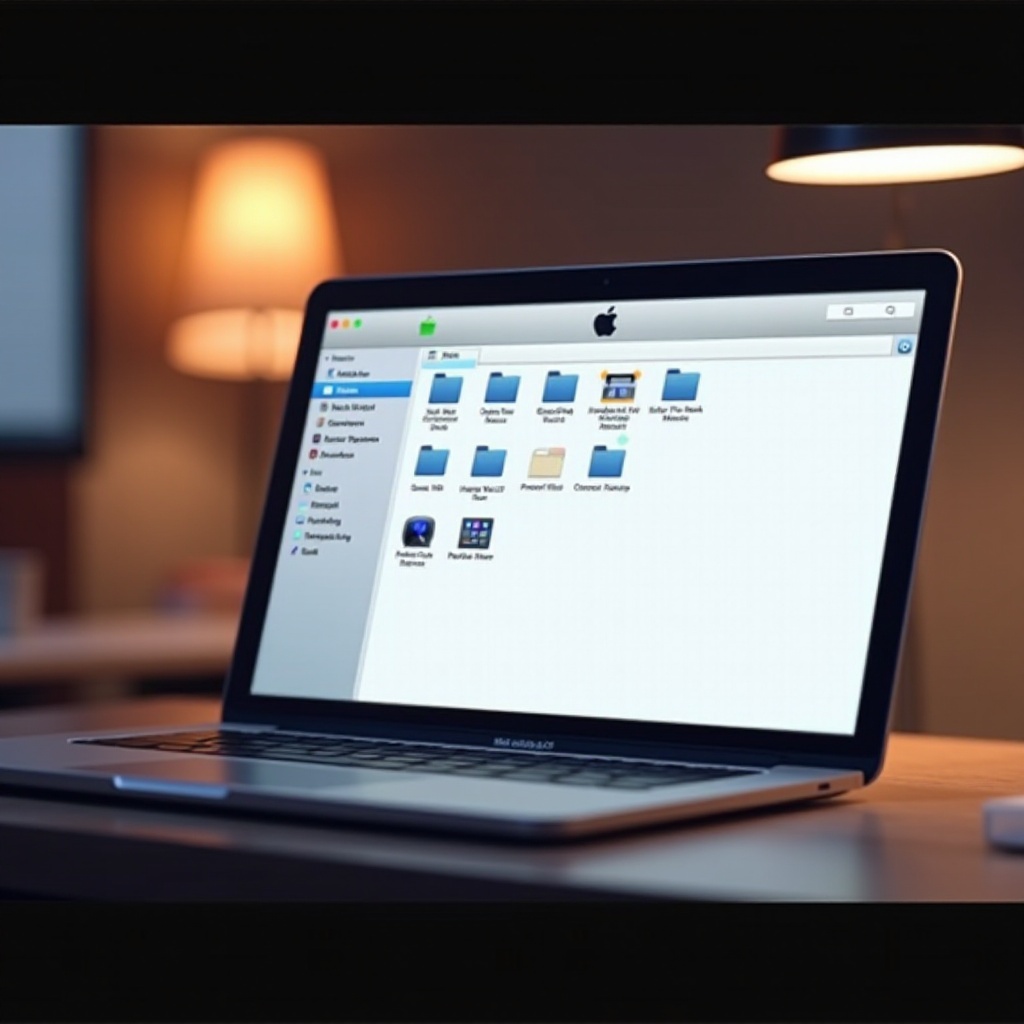
– Приступите Finder-у и пронађите фасциклу резервних копија.
– Изаберите и избришите нежељене резервне датотеке користећи опцију ‘Премести у корпу’.
Пратећи ове кораке, ваш MacBook ће повратити драгоцени простор који су раније заузимале застареле резервне копије.
Превентивне мере за будуће проблеме са резервним копијама
Након што ослободите складиште, спровођење превентивних мера може помоћи у избегавању будућих проблема са резервним копијама:
– Постављање политика резервних копија: Успоставите редован распоред за преглед и резидбу старих резервних копија. Одлучите које су кључне и које се могу рутински одбацити.
– Савети за ефикасно управљање складиштем: Искористите уграђене алате за управљање складиштем на MacBook-у и апликације за аутоматизацију и праћење употребе складишта.
Са структурираним приступом управљању резервним копијама, можете обезбедити да складиште вашег MacBook-а остане ефикасно и без нереда.
Закључак
Управљање резервним копијама на вашем MacBook-у не мора бити застрашујуће. Разумевањем које резервне копије постоје и процењујући њихову релевантност, можете стратешки избрисати непотребне датотеке и ослободити драгоцени простор. Редовно одржавање и превентивне мере су кључне за одржавање оптимизованог система складишта. Прихватите ефикасно управљање резервним копијама да бисте ваш MacBook одржавали несметаним.
Često postavljana pitanja
Koliko često treba da brišem rezervne kopije?
Redovne provere, idealno mesečno, mogu sprečiti prekomerno korišćenje skladišta i osigurati da zadržite samo neophodne rezervne kopije.
Da li brisanje rezervnih kopija može uticati na performanse mog MacBook-a?
Brisanje rezervnih kopija oslobađa prostor, što može poboljšati performanse uređaja. Međutim, osigurajte da zadržite suštinske rezervne kopije kako biste izbegli gubitak podataka.
Koji alati pomažu u automatskom upravljanju skladištem rezervnih kopija?
Aplikacije kao što su DaisyDisk i CleanMyMac nude automatsku analizu i upravljanje skladištem, pomažući u efikasnom upravljanju rezervnim kopijama.