Uvod
Efikasno upravljanje obaveštenjima na vašem iPhone-u je ključno za lakše korišćenje. Obaveštenja vas informišu o važnim novostima i aktivnostima, pomažući vam da ostanete organizovani i reaktivni bez osećaja preopterećenosti. Bilo da ste iPhone ekspert ili novi korisnik, savladavanje upravljanja obaveštenjima može značajno poboljšati vašu digitalnu interakciju. Ovaj sveobuhvatni vodič pruža vam korake za efikasno pronalaženje, prilagođavanje i rešavanje problema sa obaveštenjima.

Razumevanje obaveštenja za iPhone
Pre nego što se upustite u upravljanje obaveštenjima, važno je razumeti šta obaveštenja na iPhone-u podrazumevaju. Obaveštenja su dizajnirana da privuku vašu trenutnu pažnju, kategorizovana su u banere, zvuke i oznake. Razlikuju se od uobičajenih obaveštenja, jer često zahtevaju trenutni odgovor i obično su vremenski osetljivija. Na primer, telefonski pozivi ili poruke aktiviraju obaveštenja koja zahtevaju vašu hitnu akciju.
Prepoznajući ove razlike, bićete u mogućnosti da preciznije upravljate obaveštenjima, donoseći informisane odluke o tome šta zahteva vašu pažnju i kada.
Pristup i upravljanje obaveštenjima na vašem iPhone-u
Naoružani osnovnim znanjem, vreme je da istražite kako pristupiti i upravljati ovim obaveštenjima. Da biste lako pronašli obaveštenja na vašem iPhone-u, pratite ove korake:
- Brzi koraci za pregled obaveštenja:
- Prevucite nadole iz gornjeg levog ugla ekrana da biste pristupili Centru za obaveštenja.
-
Za novije modele, prevucite gore sa dna ili prevucite nadole iz gornjeg desnog ugla (za uređaje sa Face ID) da biste otvorili Centar za kontrolu.
-
Korišćenje Centra za kontrolu:
-
Centar za kontrolu vam pomaže da brzo promenite postavke obaveštenja, pružajući kontrolu nad funkcijama kao što su režimi Ne ometajte i Fokus.
-
Pristup Centru za obaveštenja na različitim modelima:
- Za novije verzije iPhone-a, prevucite nadole iz gornjeg levog ugla.
- Modeli sa Touch ID zahtevaju prevlačenje nadole iz gornjeg dela ekrana.
Uz ove korake, spremni ste da prilagodite postavke obaveštenja, olakšavajući upravljanje prilagođeno vašim potrebama.

Personalizovanje postavki obaveštenja
Prilagođavanje postavki obaveštenja na vašem iPhone-u omogućava vam da optimizujete obaveštenja prema vašim specifičnim zahtevima. Evo kako možete efikasno prilagoditi postavke obaveštenja:
- Prilagođavanje obaveštenja za pojedinačne aplikacije:
- Idite na Postavke > Obaveštenja.
- Izaberite željenu aplikaciju za prilagođavanje.
-
Izaberite format obaveštenja: baneri, zvuke ili oznake.
-
Podešavanje zvuka, oznaka i prikaza:
- U postavkama obaveštenja, izmenite zvučna obaveštenja i simbole oznaka.
-
Odlučite da li obaveštenja treba da se pojavljuju kao baneri ili zahtevaju trenutnu interakciju.
-
Korišćenje režima Fokus i Ne ometajte:
- Pristupite Centru za kontrolu.
- Iskoristite Fokus za optimizaciju obaveštenja tokom radnog vremena ili ličnih perioda.
- Uključite režim Ne ometajte da privremeno utišate obaveštenja.
Prilagođavanje ovih postavki osigurava da važne obaveštenja dospevaju do vas bez ometanja, poboljšavajući lične i profesionalne angažmane.
Rešavanje uobičajenih problema sa obaveštenjima
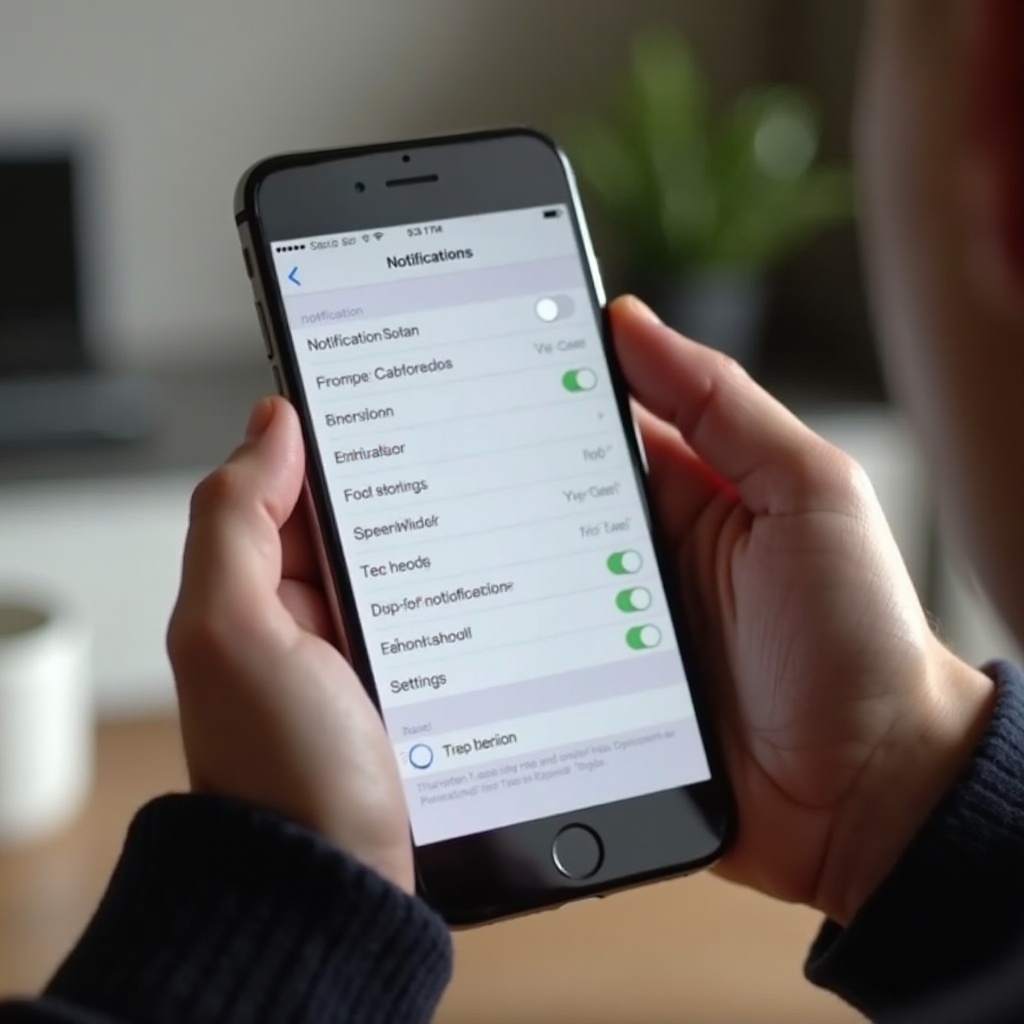
Ponekad obaveštenja možda neće ispravno funkcionisati. Evo kako da rešite te neprijatnosti:
- Zašto se obaveštenja ne pojavljuju?
- Potvrdite da li su režimi Ne ometajte ili Fokus slučajno aktivirani.
-
Proverite da li su ispravno omogućena podešavanja obaveštenja za određenu aplikaciju.
-
Rešenja za trajne probleme sa obaveštenjima:
- Ponovo pokrenite svoj iPhone da biste olakšali privremene probleme.
- Proverite da li je vaš iOS ažuriran na najnoviju verziju.
-
Razmotrite resetovanje svih postavki ako problemi intenzivno traju.
-
Dobijanje podrške od Apple-a:
- Pretražite online Apple podršku ili potražite pomoć od Apple prodavnice za složene probleme.
Rešavanje problema sa obaveštenjima pomaže u održavanju neprekidnog rada, omogućavajući besprekorno iskustvo korišćenja iPhone-a.
Napredne tehnike upravljanja obaveštenjima
Osim osnovnog upravljanja, primena naprednih tehnika može dodatno poboljšati vašu iPhone efikasnost:
- Alati automatizacije u postavkama iPhone-a:
- Koristite prečice za automatizaciju obaveštenja na osnovu lokacije ili vremenskih preferencija.
-
Uspostavite automatizovana obaveštenja za svakodnevne rutine kao što su podsetnici za vežbanje ili zakazani sastanci.
-
Poboljšanje produktivnosti sa predlozima Siri:
- Aktivirajte predloge Siri za uvid kako bi obaveštenja bila efikasnija.
- Siri može predložiti prioritetne obaveštenja tokom određenih vremena ili aktivnosti.
Ove napredne metode osiguravaju da imate sistem obaveštenja prilagođen vašim potrebama, koji promoviše produktivniju interakciju sa vašim digitalnim svetom.
Zaključak
Efikasno upravljanje obaveštenjima na vašem iPhone-u dovodi do optimizovanog iskustva korišćenja pametnog telefona. Razumevanje vrsta obaveštenja i prilagođavanje postavki kako bi se uklopili u vaš stil života dodatno jača produktivno i dobro organizovano digitalno okruženje. Rešavanje uobičajenih problema i primena sofisticiranih strategija upravljanja osnažuju vas da maksimalno iskoristite mogućnosti vašeg iPhone-a.
Često postavljana pitanja
Kako mogu pregledati obaveštenja za određene aplikacije na svom iPhone-u?
Možete pregledati obaveštenja za određene aplikacije tako što ćete otići na Podešavanja > Obaveštenja, odabrati aplikaciju i prilagoditi njene postavke obaveštenja.
Šta treba da uradim ako se obaveštenja na mom iPhone-u ne pojavljuju?
Osigurajte da režim Ne ometaj ili Fokus nije aktivan, proverite postavke obaveštenja za aplikaciju i ponovo pokrenite iPhone kako biste rešili ovaj problem.
Postoji li način da sprečim preopterećenje obaveštenjima na mom iPhone-u?
Da, koristite režim Fokus za ograničavanje obaveštenja tokom određenih perioda, prilagodite obaveštenja za aplikacije pojedinačno i koristite režim Ne ometaj da utišate obaveštenja kada je potrebno.