Uvod
Preview je integralna aplikacija na vašem MacBook-u, spremna da pojednostavi upravljanje PDF-ovima i zadatke uređivanja slika. Bilo da ste student koji anotira beleške sa predavanja ili poslovni profesionalac koji potpisuje ugovore, Preview nudi svestranu platformu za unapređenje vašeg digitalnog iskustva. Razumevanje gde pronaći i kako optimizovati Preview je ključno za svakoga ko želi da poboljša svoju produktivnost na MacBook-u.
Razumevanje aplikacije Preview na MacBook-u
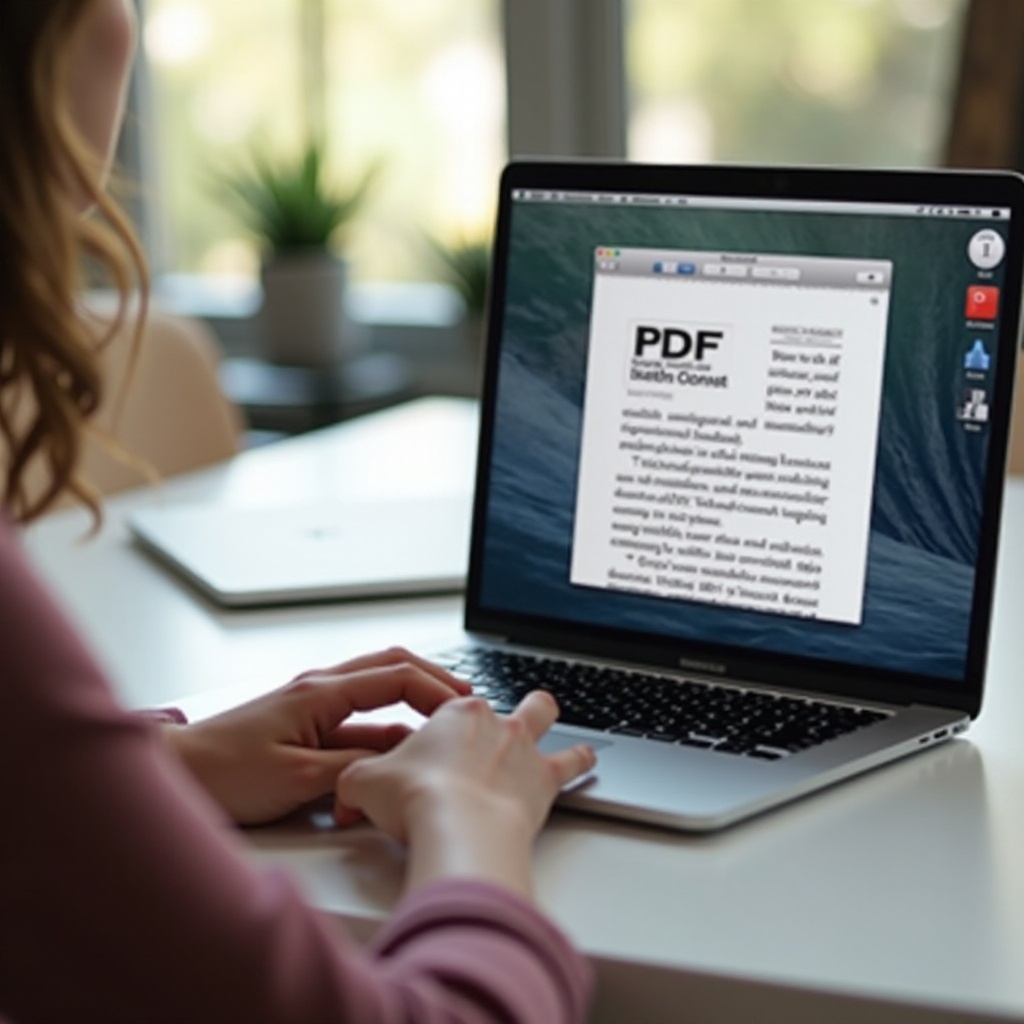
Pored jednostavnog pregleda PDF-ova i slika, Preview služi kao multifunkcionalni alat, olakšavajući razne dnevne zadatke. Ova sposobnost znači da korisnici mogu efikasno upravljati i transformisati fajlove. Funkcije aplikacije Preview, od uređivanja PDF-ova do korekcije slika, čine je snažnim resursom, posebno kada se radi na projektima koji zahtevaju detaljnu dokumentaciju.
Pronalazak aplikacije Preview na MacBook-u
Pristupanje aplikaciji Preview je jednostavno uz više dostupnih ulaznih tačaka:
1. Korišćenje Findera da pristupite aplikaciji Preview:
– Otvorite Finder iz Dock-a.
– Idite u folder Aplikacije.
– Kliknite na Preview da biste ga pokrenuli.
- Spotlight pretraga: Alatka za brzi pristup:
- Kliknite na Spotlight ikonu (lupe) u gornjem desnom uglu.
-
Ukucajte ‘Preview’ i pritisnite Enter.
-
Jednostavan pristup putem Dock-a i foldera Aplikacije:
- Za lak pristup dodajte Preview u Dock.
- Prevucite Preview iz foldera Aplikacije u Dock.
Kada pronađete Preview, istraživanje njegove funkcionalnosti postaje intuitivni sledeći korak.
Ključne funkcije i koristi korišćenja aplikacije Preview
Otkunlockavajući funkcionalnosti aplikacije Preview, otkriva se širok spektar praktičnih aplikacija:
– Anotacije i potpisivanje PDF-ova:
– Koristite alate da naglasite, podvučete ili prilagodite tekst u PDF-ovima.
– Dodajte beleške i komentare direktno gde su potrebni.
– Koristite alat za potpise za digitalno potpisivanje bez problema.
- Sposobnosti uređivanja slika:
- Fino podešavajte boje i postavke ekspozicije unutar slika.
- Koristite alate za sečenje i preoblikovanje za prilagođavanje dimenzija slike.
-
Rotirajte slike za momentalnu korekciju orijentacije.
-
Konverzija i upravljanje fajlovima:
- Lako pretvarajte formate slika kao što su JPEG i PNG.
- Kombinujte više PDF-ova pomoću jednostavnih koraka prevlačenja i ispuštanja.
Funkcionalnosti se protežu dalje od osnovne upotrebe, pružajući korisnicima moćne alate za optimizaciju upravljanja dokumentima na ličnom i poslovnom nivou.
Optimizacija radnog toka pomoću aplikacije Preview
Maksimizacija potencijala aplikacije Preview može značajno ubrzati vaš radni tok:
– Prečice na tastaturi za efikasnost:
– Command+P za zadatke štampanja; Command+-/+ za brze akcije zumiranja.
– Za brzo anotiranje, koristite Command+Shift+A.
- Alatke za grupnu obradu:
- Izaberite grupe slika za grupnu promenu veličine i izvoz.
-
Preview pojednostavljuje zadatke koji obično zahtevaju više vremena.
-
Poboljšanje produktivnosti pomoću pametnih alata:
- Sačuvajte često korišćena podešavanja u Preferencijama aplikacije Preview.
- Organizujte radni prostor korišćenjem foldera unutar aplikacije Preview.
Optimizacija podešavanja aplikacije Preview pomaže u održavanju uređenog radnog toka, smanjenju ponavljanja zadataka i poboljšanju fokusa.
Rešavanje uobičajenih problema sa aplikacijom Preview
Svaka aplikacija ima svoje izazove; evo kako da se pozabavite uobičajenim problemima sa aplikacijom Preview:
– Rešavanje pada i usporavanja performansi:
– Ponovno pokrenite Mac da osvežite sisteme i resurse.
– Očistite keš aplikacije Preview da poboljšate brzinu i pouzdanost.
- Rešavanje izazova kompatibilnosti fajlova:
- Redovno ažurirajte macOS za poboljšanje kompatibilnosti.
-
Koristite opcije konverzije u aplikaciji Preview za rad sa neusaglašenim fajlovima.
-
Održavanje aplikacije Preview ažuriranom:
- Proverite ažuriranja da biste osigurali optimalno funkcionisanje.
- Podesite preferencije za automatska ažuriranja.
Brzo rešavanje problema pomaže u održavanju efikasnosti u korišćenju aplikacije Preview u različitim zadacima.

Zaključak
Preview značajno unapređuje iskustvo korisnika MacBook-a, pružajući esencijalne funkcionalnosti koje odgovaraju širokom spektru potreba korisnika. Učeći kako da pristupite, iskoristite funkcije, optimizujete radni tok i rešavate uobičajene probleme, možete efikasno iskoristiti pun potencijal aplikacije Preview. Ovo osnaživanje suštinski transformiše način na koji se zadaci svakodnevno obavljaju, bilo u učenju, radu ili ličnim situacijama.
Često postavljana pitanja
Kako da pronađem aplikaciju Preview na svom MacBook-u?
Pronađite Preview koristeći Finder, Spotlight pretragu ili ga dodajte direktno na Dock iz foldera Applications.
Mogu li koristiti Preview za efikasno uređivanje slika i PDF-ova?
Da, Preview nudi sveobuhvatne alate za anotaciju PDF-ova i uređivanje slika, kao i mogućnosti konverzije.
Šta treba da uradim ako Preview prestane da radi?
Rešite problem tako što ćete restartovati MacBook, proveriti za ažuriranja i očistiti keš Preview-a kako biste poboljšali performanse.