Uvod
Visual Lookup na iPhone-u postao je transformativna funkcija koja poboljšava način na koji korisnici stupaju u interakciju sa svojim okruženjem. Omogućava korisnicima da identifikuju i prikupe detalje o raznim objektima kao što su znamenitosti, biljke, životinje i umetnička dela jednostavno ih fotografisanjem kamerom. Koristeći AI i mašinsko učenje, Visual Lookup pruža brze i tačne informacije nadohvat ruke. Ovaj članak ima za cilj da vam pomogne da savladate ovaj alat, pružajući ključne uvide, uputstva korak po korak i rešenja za rešavanje problema kako biste maksimizirali njegov potencijal.

Šta je Visual Lookup?
Visual Lookup je integrisana funkcija unutar operativnog sistema iPhone-a koja koristi naprednu AI tehnologiju za prepoznavanje i pružanje informacija o objektima snimljenim na slikama. Procesiranjem slika kroz Apple-ove neuralne motore, ova funkcija pruža detaljne uvide o subjektima na vašim fotografijama.
Seamless integracija Visual Lookup-a sa iPhone-om poboljšava ukupnu funkcionalnost vašeg uređaja. Možete ga koristiti da biste saznali više o predmetima u vašem okruženju, pristupili znanju o raznim temama i uživali u obogaćenom mobilnom iskustvu.
Razumeli smo njegove sposobnosti, hajde da osiguramo da vaš uređaj bude podešen za početak korišćenja Visual Lookup-a efikasno.
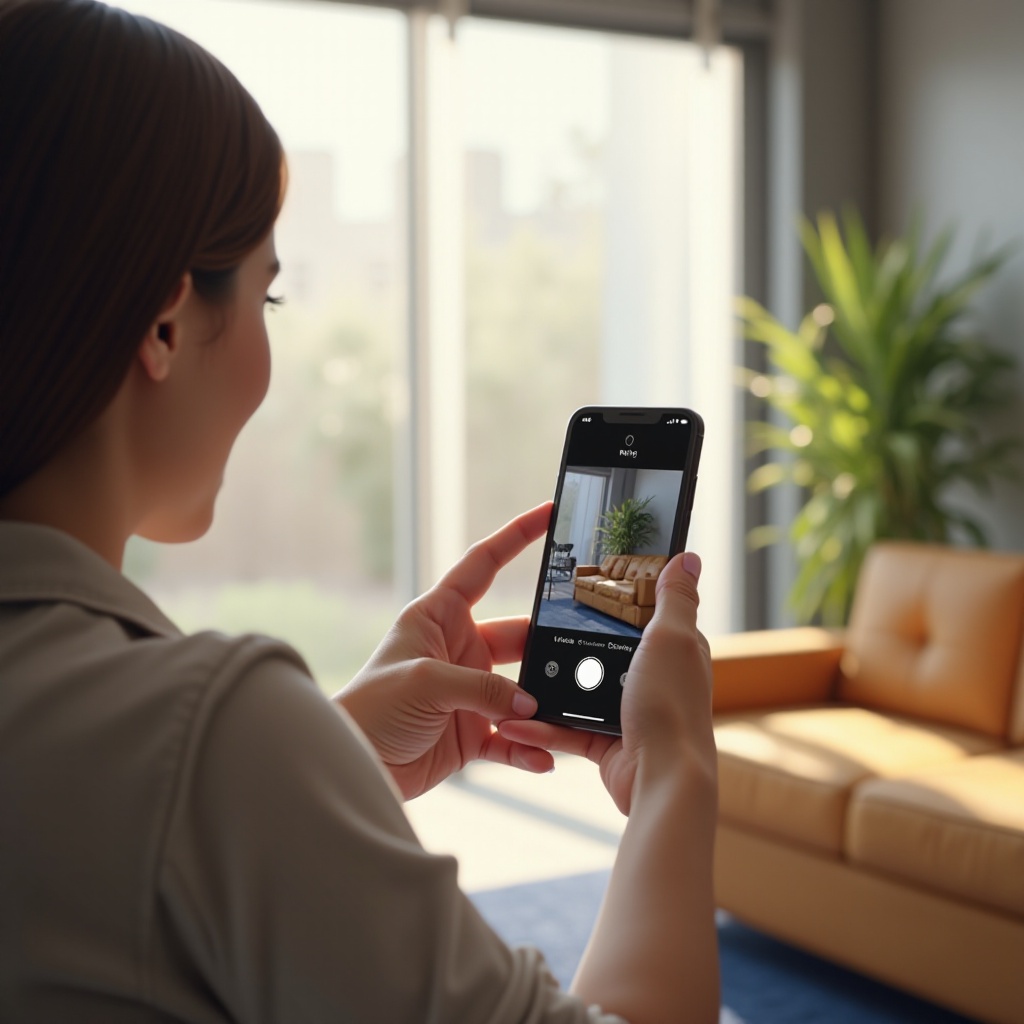
Početak korišćenja Visual Lookup-a
Pre nego što počnete koristiti Visual Lookup, uverite se da vaš iPhone podržava ovu funkciju. Evo kako da nastavite:
-
Provera kompatibilnosti: Uverite se da vaš iPhone koristi iOS 15 ili noviji, jer Visual Lookup zahteva ove verzije za rad.
-
Ažurirajte vaš iOS: Idite na Podešavanja > Opšte > Ažuriranje Softvera da proverite da li postoji dostupno ažuriranje. Održavanje vašeg softvera ažuriranim garantuje optimalne performanse i pristup najnovijim funkcijama.
-
Omogućite Visual Lookup:
- Otvorite aplikaciju Podešavanja na vašem iPhone-u.
- Idite na Fotografije.
- Uverite se da su predlozi za Visual Lookup aktivirani.
Kada je vaš iPhone spreman, spremni ste da počnete koristiti Visual Lookup za identifikaciju i saznavanje o predmetima. Sledeće, proći ćemo kroz vodič korak po korak o korišćenju ove funkcije.

Korak po korak vodič za korišćenje Visual Lookup-a
Korišćenje Visual Lookup-a je jednostavno uz ove korake:
-
Otvorite aplikaciju Kamera: Pristupite kameri na vašem iPhone-u.
-
Snimite Objekt: Uperite kameru ka predmetu koji vas interesuje, uverite se da je jasno vidljiv i dobro osvetljen.
-
Aktivirajte Visual Lookup:
- Fotografišite predmet.
- Otvorite fotografiju u aplikaciji Fotografije.
-
Potražite ikonu Visual Lookup (označena zvezdastim oblikom) da se pojavi na dnu ako je objekt prepoznat.
-
Pristupite informacijama: Dodirnite ikonu da vidite detaljne informacije i uvide o objektu.
Da biste osigurali efikasno korišćenje, vežbajte fotografisanje sa neometanim, jasnim slikama. Kada savladate osnove, možete istražiti napredne savete za poboljšanje vašeg iskustva sa Visual Lookup-om.
Napredni saveti i trikovi
Da biste izvukli najviše iz Visual Lookup-a, razmotrite sledeće savete:
-
Poboljšajte prepoznavanje objekata: Trudite se za jasne, svetle i fokusirane slike. Ovo omogućava algoritmu da precizno i brzo identifikuje objekte.
-
Integrisanje sa AR aplikacijama: Za dodatnu interaktivnost, koristite Visual Lookup u kombinaciji sa aplikacijama za proširenu stvarnost dostupnim na vašem iPhone-u.
-
Istrazite višejezično prepoznavanje: Kada putujete u inostranstvo, Visual Lookup može pomoći u identifikaciji teksta na brojnim jezicima, pružajući zgodan alat za prevođenje.
Ovi napredni saveti osiguravaju da maksimalno iskoristite mogućnosti Visual Lookup-a, istražujući njegov pun potencijal u raznim scenarijima. Sada, fokusirajmo se na rešavanje uobičajenih problema koje korisnici mogu imati.
Rešavanje uobičajenih problema
Čak i sa naprednom tehnologijom, povremeno se mogu pojaviti problemi sa Visual Lookup-om. Evo kako da ih rešite:
-
Problem: Nedostaje ikona Visual Lookup: Uverite se da se fotografije snimaju u adekvatnom svetlu sa jasnom vidljivošću objekata. Restartujte svoj uređaj ako problem i dalje postoji.
-
Neprecizna identifikacija: Proverite da li je vaš softver ažuriran. Poboljšanje vaše tehnike fotografisanja takođe može poboljšati tačnost rezultata.
-
Spori performansi: Očistite keš uređaja i zatvorite nekorišćene aplikacije da biste poboljšali brzinu i performanse.
Razumevanjem ovih problema i implementacijom rešenja, možete održati efikasno funkcionisanje i preciznu identifikaciju sa Visual Lookup-om. Sada, hajde da sumiramo ključne tačke pokrivene u ovom vodiču.
Zaključak
Visual Lookup na iPhone-ima predstavlja jedinstvenu priliku za dinamičko angažovanje sa vašim okruženjem, nudeći neviđen pristup informacijama o objektima i scenama. Njegova integracija u svakodnevne zadatke obogaćuje funkcionalnost vašeg iPhone-a i otvara vrata novim iskustvima. Razumevanjem njegovog podešavanja, učinkovitom korišćenju i rešavanju uobičajenih problema, možete ovladati Visual Lookup-om kako biste proširili svoje znanje i istraživali svet na inovativne načine.
Dok nastavljate eksperimente i korišćenje Visual Lookup-a, očekujte da dobijete više uvida i kultivišete bogatije razumevanje uloge tehnologije u našim životima.
Često postavljana pitanja
Kako da omogućim Vizuelnu pretragu na mom iPhone-u?
Proverite da li vaš iPhone koristi iOS 15 ili noviji. Idite na Podešavanja > Fotografije i omogućite predloge za Vizuelnu pretragu.
Koje vrste objekata Vizuelna pretraga može da identifikuje?
Vizuelna pretraga prepoznaje objekte kao što su biljke, životinje, znamenitosti, umetnička dela i tekst. Jasne fotografije sa dobrim osvetljenjem poboljšavaju tačnost.
Mogu li koristiti Vizuelnu pretragu offline?
Vizuelna pretraga zahteva internet konekciju kako bi pristupila svojoj bazi podataka za tačnu identifikaciju i preuzimanje informacija.