Uvod
iPad nastavlja da bude svestran alat koji se široko koristi za rad, kreativnost i zabavu. Među mnogim funkcijama koje nudi, snimanje ekrana pomoću kontrola pokreta ističe se po svojoj jednostavnosti i efikasnosti. Ovaj vodič obuhvata sve što treba da znate kako biste savladali gestove snimanja ekrana na svom iPadu u 2024. godini, osiguravajući da izvučete maksimum iz svog uređaja.

Razumevanje gestova snimanja ekrana na iPadu
Funkcija gesta snimanja ekrana na iPadima omogućava korisnicima da snime ono što je na njihovom ekranu kroz intuitivne dodirne akcije, zaobilazeći potrebu za fizičkim dugmadima. Uvedena na najnovijim iPad modelima, ova funkcija nudi besprekoran i efikasan način snimanja sadržaja ekrana. Da li vaš iPad model podržava ove gestove je prvi korak. Moderni iPadi, posebno oni iz 2024. godine, uključuju ove gestove kao standardnu funkciju, pojednostavljujući vašu interakciju sa uređajem.
Ovi gestovi su dizajnirani za praktičnost, minimizirajući oslanjanje na hardverska dugmad i time produžavajući fizičku dugovečnost iPada. Usvajanjem snimanja ekrana zasnovanog na dodirima, korisnici ne samo da postižu efikasnost, već i uživaju u poboljšanom korisničkom iskustvu koje dopunjuje druge multitasking sposobnosti inherentne u iPadima.
Kako izvršiti gestove snimanja ekrana na svom iPadu
Izvršavanje gesta snimanja ekrana na iPadu je jednostavno kada razumete proces. Pratite ove korake da biste obezbedili besprekorno snimanje:
- Pripremite ekran: Otvorite aplikaciju ili ekran koji želite da snimite.
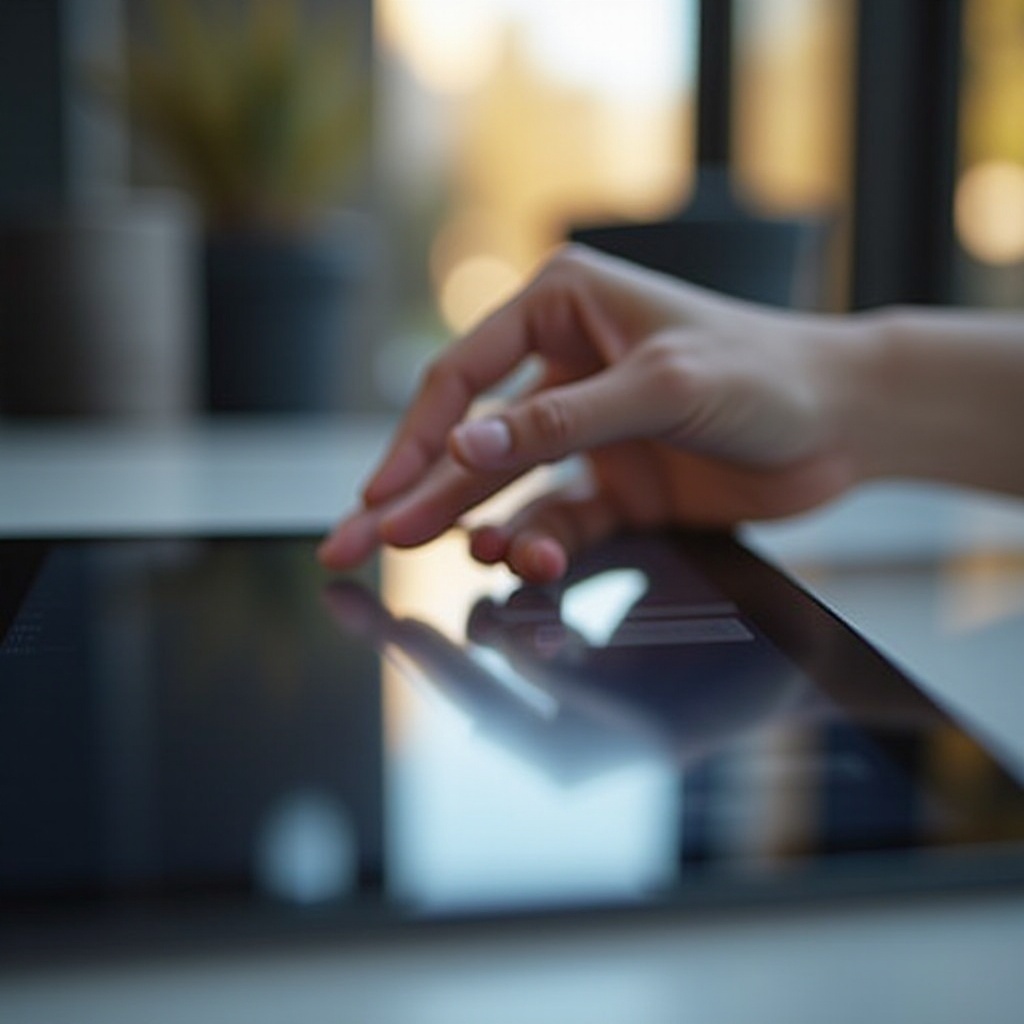
- Inicirajte gest: Koristite tri prsta da prevučete gore sa samog dna ekrana. Uverite se da započinjete prevlačenje neposredno ispod ivice ekrana.
- Potvrda snimanja: Kratki bljesak ekrana praćen pregledom sličice u donjem levom uglu ukazuje na uspešno snimanje ekrana.
Odlučivanje za gestove umesto tradicionalnih metoda dugmeta nudi brzi, efikasni tok snimanja. Ova metoda je posebno korisna za neprekidne tokove rada, eliminišući nepotrebne pauze u vašim zadacima.
Korišćenje Apple Pencil-a za snimanje ekrana
Za korisnike Apple Pencil-a, snimanje ekrana se može obaviti sa visokim stepenom preciznosti. Olovka omogućava diskretnu kontrolu i savršena je za korisnike koji zahtevaju detaljnu interakciju sa svojim snimcima ekrana:
- Dvostruki dodir Apple Pencil-om: Dvaput dodirnite olovkom na ekranu da biste snimili.
- Uređivanje u realnom vremenu: Angažujte snimanje ekrana odmah nakon snimanja sa svojom olovkom za anotacije ili isticanje.
Apple Pencil uzdiže iskustvo snimanja ekrana integracijom taktilne kontrole sa digitalnim snimanjem. Ova kombinacija je idealna za dizajnerski rad, edukativne anotacije ili detaljne beleške o projektima.
Uređivanje vaših snimaka ekrana na iPadu
Uređivanje nakon snimanja je intuitivno sa ugrađenim alatima iPada:
- Interakcija sa sličicom: Kliknite na sličicu snimka ekrana kada se pojavi u uglu da odmah pristupite alatima za uređivanje.
- Opcije za označavanje: Koristite alate za crtanje, dodavanje teksta ili primenu filtera da biste se izoštrili snimak ekrana.
- Opcije za seckanje: Uklonite neželjene elemente sa preciznim seckanjem dostupnim unutar paketa za uređivanje.
Sa ovim alatima, korisnici mogu prilagoditi svoje snimke ekrana, čineći ih pogodnim za formalne prezentacije, izveštaje ili lične projekte.

Rešavanje uobičajenih problema sa gestovima
Iako su gestovi snimanja ekrana prilagođeni korisnicima, povremeni problemi mogu se pojaviti. Uobičajeni problemi uključuju nereagovanje gestova ili slučajna snimanja. Evo kako da rešite ove probleme:
- Proverite tačnost gesta: Uverite se da vaši gestovi tačno imitiraju preporučene akcije za najbolje rezultate.
- Ažuriranja softvera: Redovno proveravajte ažuriranja za vaš iPadOS, koji često uključuju ispravke za greške koje utiču na osetljivost gesta.
- Postupak ponovnog pokretanja: Ponovnim pokretanjem vašeg iPada može se otkloniti privremeno nepravilno ponašanje, vraćajući normalnu funkcionalnost gestova.
Rešavanje ovih uobičajenih problema osigurava da vaše iskustvo sa gestovima iPada ostane besprekorno i efikasno, minimizirajući prekide u vašem korišćenju.
Pristupanje i upravljanje vašim snimcima ekrana
Efikasno upravljanje vašim snimcima ekrana je ključno za efikasan tok rada:
- Pronađite vaše snimke ekrana: U aplikaciji Fotografije, pronađite posvećeni album ‘Snimci ekrana’ koji sadrži sve snimke.
- Organizujte efikasno: Koristite albume i fascikle da biste razvrstali snimke ekrana u relevantne kategorije za lak pristup kasnije.
- Brzo deljenje: Delite snimke ekrana odmah putem AirDrop-a, e-pošte ili unutar aplikacija za razmenu poruka, olakšavajući trenutnu saradnju ili povratne informacije.
Organizovanje vaših snimaka ekrana ne samo da pomaže u brzom pronalasku već povećava produktivnost, posebno u saradničkim ili istraživačkim okruženjima.
Zaključak
Savladavanje gestova snimanja ekrana na iPadu omogućava povećanu efikasnost i produktivnost. Kroz jednostavne, intuitivne gestove, možete snimati, uređivati i deliti svoj ekran sa lakoćom. Kako nastavljate da istražujete pune mogućnosti svog iPada, integracija ovih gestova u vaše svakodnevne aktivnosti će pojednostaviti vaše digitalne interakcije i poboljšati ukupnu upotrebljivost vašeg uređaja.
Često postavljana pitanja
Kako mogu prilagoditi gestove na iPadu za snimke ekrana?
Opcije prilagođavanja su ograničene, ali možete proveriti postavke gestova u okviru Pristupačnosti za moguće izmene.
Da li postoje aplikacije trećih strana za poboljšanje gestova za snimke ekrana na iPadu?
Mnoge aplikacije trećih strana nude poboljšane funkcije za uređivanje, ali osnovni alati iPada su sveobuhvatni i preporučuju se za većinu korisnika.
Šta treba da uradim ako gest za snimanje ekrana prestane da radi?
Pokušajte da restartujete vaš iPad, proverite da li postoje softverska ažuriranja, ili resetujte postavke gestova u meniju Pristupačnost ako problemi i dalje traju.