Въведение
Прехвърлянето на снимки между MacBooks не трябва да е затруднение. С правилните методи можете бързо и безопасно да премествате своите ценни снимки, независимо дали обновявате устройството си или споделяте медия. Този всеобхватен наръчник очертава ефективни начини за прехвърляне на снимки, включително AirDrop, iCloud Photos и други практични техники. Нека се потопим в детайлите на ефективното прехвърляне на снимки от един MacBook на друг.

Използване на AirDrop за бързи прехвърляния на снимки
AirDrop предлага безпроблемен метод за безжично прехвърляне на снимки между MacBooks. Това е бърза и надеждна опция, специално проектирана за Apple устройства.
Какво е AirDrop?
AirDrop е функция на Apple, която използва както Bluetooth, така и Wi-Fi, за да улесни директното и сигурно прехвърляне на файлове между устройствата.
Стъпка-по-стъпка наръчник за използване на AirDrop:
- Отворете Finder и на двата MacBook-а.
- Кликнете върху AirDrop в страничната лента.
- Убедете се, че Bluetooth и Wi-Fi са активни и на двата устройства.
- В приложението Photos на вашия източник MacBook, изберете снимките за прехвърляне и кликнете ‘Сподели’.
- Изберете AirDrop и изберете целевия MacBook.
- Приемете подтикването за прехвърляне на приемащия MacBook.
Отстраняване на често срещани проблеми с AirDrop:
Уверете се, че и двете устройства са настроени да бъдат откриваеми в настройки на AirDrop. Ако проблемите продължават, рестартирайте Bluetooth, Wi-Fi или и двете устройства и проверете близостта за стабилна връзка.
AirDrop е идеален за бързи прехвърляния, но не е единственото решение. За тези, които предпочитат облачно съхранение, iCloud Photos е жизнено решение.
Прехвърляне на снимки с iCloud Photos
iCloud Photos предлага облачен метод за синхронизиране и прехвърляне на снимки безпроблемно между MacBooks.
Разбиране на iCloud Photos
iCloud Photos съхранява цялата ви библиотека със снимки в облака, достъпна от всяко свързано Apple устройство.
Настройване на iCloud Photos на MacBooks:
- Отворете System Preferences и на двата MacBook-а.
- Кликнете върху ‘iCloud’ и влезте с вашия Apple ID.
- Проверете ‘Photos’, за да активирате iCloud синхронизация.
- В приложението Photos, отидете в Preferences > iCloud.
- Активирайте ‘iCloud Photos’, за да започнете синхронизирането на вашата библиотека.
Управление и организиране на снимки в iCloud:
С iCloud Photos всяка снимка, добавена на един MacBook, се синхронизира автоматично на други. Можете да организирате снимки в албуми, да ги редактирате и да управлявате съхранението ефективно.
Докато iCloud е всеобхватен, има потребители, които предпочитат физически решения за съхранение за повече контрол.
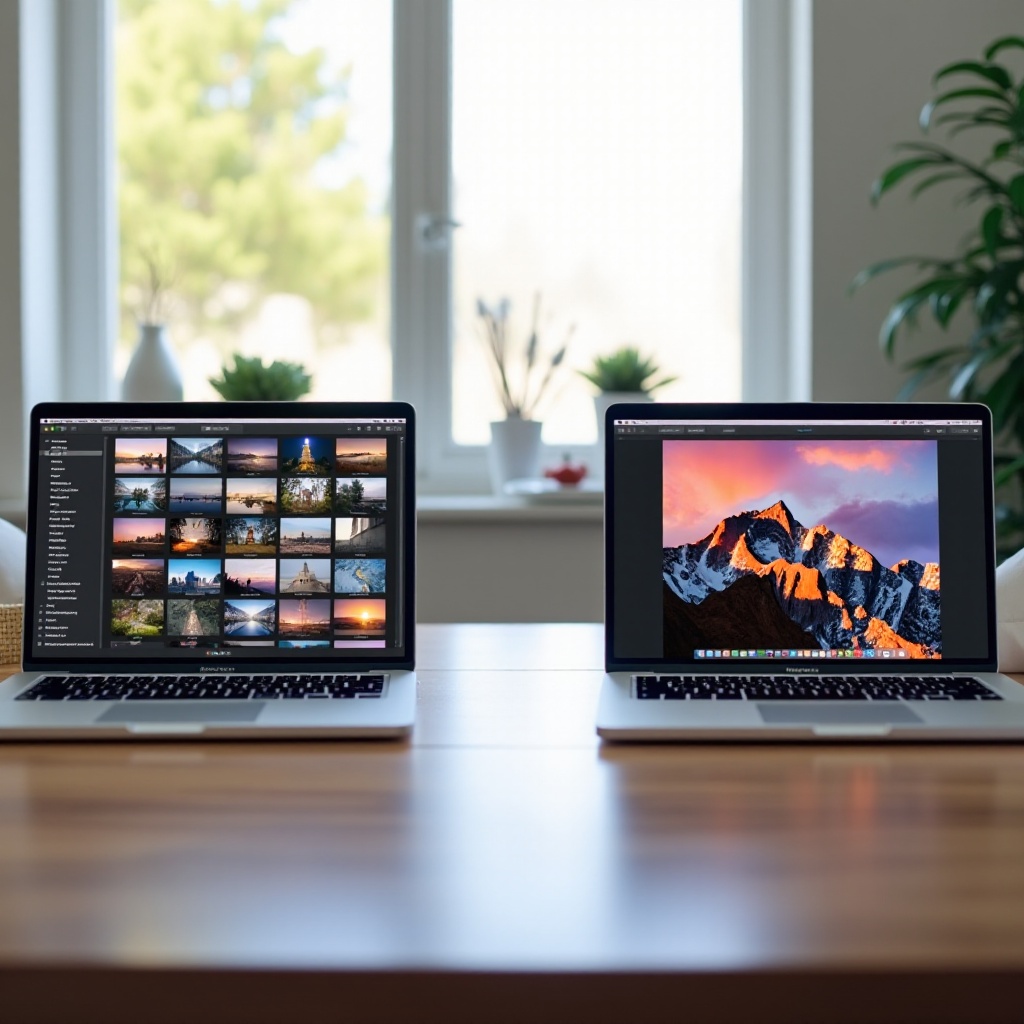
Външни решения за съхранение за прехвърляне на снимки
Външни устройства предлагат надеждна алтернатива за потребители, които предпочитат офлайн прехвърляния на снимки.
Преглед на външни опции за съхранение
USB флашки и външни твърди дискове позволяват директно прехвърляне на файлове с по-бързи скорости и по-големи капацитети.
Прехвърляне на снимки с външни дискове:
- Свържете диска към вашия източник MacBook.
- Изберете и издърпайте снимките от приложението Photos в папката на диска в Finder.
- Безопасно извадете диска и го свържете към целевия MacBook.
- Копирайте снимките в приложението Photos или в папка на новото устройство.
Ползи и съображения за външно съхранение:
Физическото съхранение осигурява данните ви да останат под ваш контрол, без необходимост от интернет. Винаги обаче дръжте дисковете внимателно, за да предотвратите загуба на данни.
Ако търсите повече гъвкавост, допълнителните методи предлагат разнообразни функции, които да отговарят на вашите нужди.

Допълнителни методи за прехвърляне на снимки
Продължавайки отвъд базовите прехвърляния, изследвайте алтернативни инструменти и стратегии, които могат да оптимизират вашия работен процес за прехвърляне на снимки.
Приложения на трети страни за прехвърляне на снимки
Няколко приложения предлагат специализирани функции за управление и прехвърляне на снимки между MacBooks. Приложения като PhotoSync и Transmute предоставят интуитивни интерфейси и разширени способности.
Изследване на опции за Bluetooth и Wi-Fi Direct
Докато са по-малко разпространени за масови прехвърляния, Bluetooth и Wi-Fi Direct предлагат прости решения за малки групи от снимки. Активирайте споделянето през Bluetooth или Wi-Fi хотспоти за директни връзки между устройствата.
Тези методи, заедно с основните стратегии, предоставят разнообразни опции за осигуряване на вашите снимки да бъдат ефективно и безопасно прехвърлени.
Заключение
В заключение, прехвърлянето на снимки между MacBooks може да бъде осъществено гладко, като изберете метода, който най-добре пасва на вашите обстоятелства. Независимо дали избирате безжичната лекота на AirDrop, интеграцията в облака на iCloud или подхода с ръце върху външното съхранение, всички опции служат за защита и прехвърляне на вашите ценни спомени без усилия. Адаптирайте стратегията към вашите предпочитания за оптимални резултати.
Често задавани въпроси
Защо снимките ми не се прехвърлят с AirDrop?
Уверете се, че и двете устройства са откриваеми и имат най-новите актуализации. Устройствата трябва да са и достатъчно близо, за да поддържат стабилна връзка.
Колко място в iCloud ми е нужно за прехвърляне на снимки?
Необходимото място зависи от размера на вашата библиотека. Помислете за надграждане до 50GB, 200GB или 2TB, в зависимост от вашите нужди.
Мога ли да прехвърлям снимки между MacBook-ове без интернет?
Да, използвайте AirDrop за директни безжични прехвърляния или външни устройства като USB памети за прехвърляне без интернет връзка.