Wprowadzenie
Przesyłanie zdjęć z iPhone’a przez e-mail jest kluczowe dla płynnej komunikacji. Niezależnie od tego, czy dzielisz się niezapomnianymi momentami czy ważnymi dokumentami, wysyłanie ich jako załączników e-mailowych pomaga zachować jakość obrazu i zwiększyć dostępność.
Ten przewodnik wyjaśnia, jak przygotować iPhone’a do załączników e-mailowych, dostarcza szczegółowych instrukcji dotyczących wysyłania zdjęć, alternatywne opcje udostępniania, porady dotyczące rozwiązywania problemów oraz najlepsze praktyki, aby zoptymalizować swoje doświadczenie udostępniania zdjęć.

Przygotowanie iPhone’a do załączników
Aby efektywnie korzystać z iPhone’a do wysyłania zdjęć, upewnij się, że jest odpowiednio skonfigurowany:
1. Konfiguracja e-maila: Przejdź do Ustawienia > Poczta > Konta, aby potwierdzić, że twoje konto e-mail jest aktywne. W razie potrzeby dodaj konto, używając swoich danych uwierzytelniających.
2. Aktualizacje iOS: Regularne aktualizacje poprawiają wydajność. Sprawdź dostępność aktualizacji w Ustawienia > Ogólne > Aktualizacja oprogramowania.
Prawidłowe skonfigurowanie urządzenia upraszcza przyszłe zadania związane z wysyłaniem zdjęć, umożliwiając bezpośrednie załączanie obrazów z aplikacji Zdjęcia.
Wysyłanie zdjęć przez e-mail
Korzystając z aplikacji Mail na iPhone, możesz szybko załączać i wysyłać obrazy:
1. Otwórz Zdjęcia: Otwórz aplikację Zdjęcia i przeglądaj swoją galerię.
2. Wybierz obrazy: Dotknij ‘Wybierz’ w prawym górnym rogu i wybierz obrazy do wysłania e-mailem.
3. Opcja Mail:
– Dotknij ikony Udostępnij.
– Wybierz Mail z opcji.
– Nowy szkic e-maila z załączonymi zdjęciami.
– Wpisz odbiorcę, dodaj temat i napisz wiadomość.
– Naciśnij wysyłanie, aby wysłać e-mail.
Chociaż te kroki pomagają w efektywnym załączaniu zdjęć, czasami alternatywne metody mogą być korzystne w przypadku pewnych ograniczeń.
Alternatywne rozwiązania udostępniania zdjęć
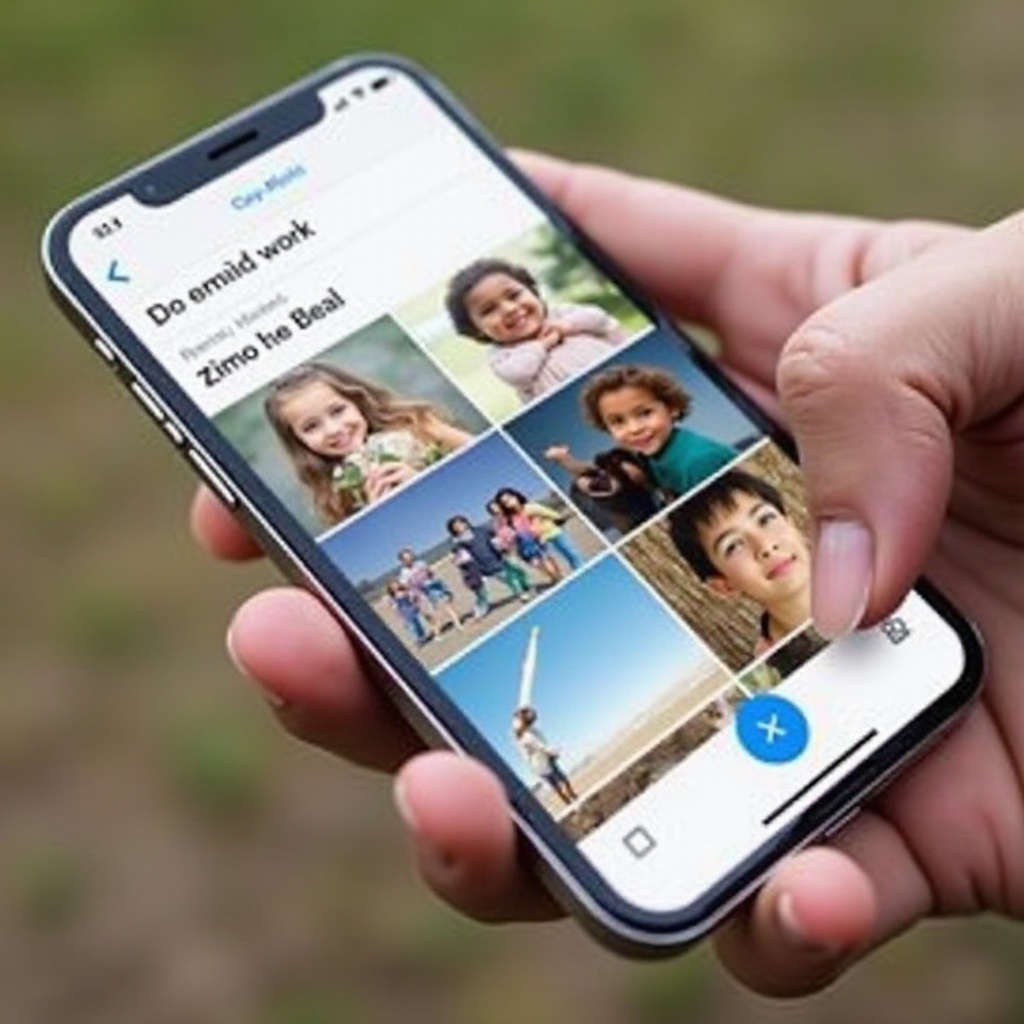
Jeśli załączniki e-mailowe nie są idealne z powodu rozmiaru pliku czy pilności, rozważ te alternatywy:
– Aplikacje do przesyłania wiadomości: Użyj iMessage lub WhatsApp.
– Wejdź do aplikacji, wybierz kontakt, dotknij ikony aparatu, wybierz zdjęcia.
– Przechowywanie w chmurze: Skorzystaj z iCloud lub Google Drive.
– Prześlij zdjęcia, udostępnij za pomocą linku odbiorcy przez wiadomość lub e-mail.
Te rozwiązania ułatwiają szybkie udostępnianie i rozwiązują ograniczenia dotyczące rozmiaru, ale e-mail pozostaje preferowanym wyborem do formalnych wymian, zapewniając, że zdjęcia są właściwie wysłane.
Rozwiązywanie problemów związanych z wysyłaniem zdjęć
Napotykanie problemów jest powszechne, lecz zdatne do zarządzania odpowiednimi krokami:
– Limity rozmiaru załącznika: Użyj funkcji Mail Drop Apple’a dla dużych plików lub skompresuj zdjęcia przed wysłaniem.
– Problemy z łącznością: Zapewnij silne Wi-Fi lub dane komórkowe, aby obsłużyć duże przesyłki.
– Kompatybilność formatu: Zapisz zdjęcia w formatach JPG lub PNG, aby obejść problemy z kompatybilnością.
Rozwiązywanie tych potencjalnych problemów pomaga osiągnąć bardziej niezawodny proces udostępniania, a skuteczne strategie zapobiegają typowym pułapkom.
Najlepsze praktyki dla załączników e-mailowych
Optymalizuj swoje załączniki z tymi strategiami:
– Edycja/Rozmiar zdjęć: Skorzystaj z funkcji edycji, aby ulepszyć zdjęcia, zapewniając, że są zwięzłe i atrakcyjne.
– Preferencje odbiorcy: Potwierdź z odbiorcami preferowane formaty zdjęć lub metody ich udostępniania.
– Kontekst: Dołącz opisy lub podpisy w e-mailach dla przejrzystości.
Te praktyki zapewniają profesjonalizm e-maili i pozwalają odbiorcy łatwo zrozumieć kontekst twoich zdjęć.
Podsumowanie
Wysyłanie zdjęć z iPhone’a przez e-mail jest proste, mając odpowiednie narzędzia i wiedzę. Dzięki odpowiedniemu przygotowaniu urządzenia, korzystaniu z opisanych kroków, eksplorowaniu alternatywnych metod w razie potrzeby i przyjęciu najlepszych praktyk, możesz zapewnić, że twoje zdjęcia są skutecznie udostępniane.
Najczęściej zadawane pytania
Jak mogę wysłać wiele zdjęć w jednym e-mailu z iPhone’a?
Wybierz żądane zdjęcia w aplikacji Zdjęcia, stuknij Udostępnij i wybierz Mail, aby załączyć je do jednego e-maila.
Co zrobić, jeśli moje zdjęcia są zbyt duże, aby wysłać je e-mailem?
Użyj Mail Drop lub skompresuj obrazy przed wysłaniem, lub użyj usługi przechowywania w chmurze, aby udostępnić link.
Czy istnieją jakieś obawy dotyczące prywatności przy wysyłaniu zdjęć z iPhone’a?
Upewnij się, że usługi e-mail są bezpieczne, unikaj wysyłania wrażliwych obrazów przez otwarte sieci i preferuj aplikacje z szyfrowaniem dla poufnych zdjęć.